Alle merken   Bijgewerkt op 25 augustus 2026 · 2 min leestijd

YouTube zoeken op de tv vanaf je iPhone: alles in foto's

Kort antwoord Installeer A Decent Remote uit de App Store, koppel hem één keer met je tv, tik op de toetsenbordknop, typ je zoekopdracht en tik op Zoeken op YouTube. De YouTube-app van de tv opent meteen op de resultatenpagina. De foto's hieronder zijn één onbewerkte ronde op een echte LG: van App Store tot resultaten in vijf minuten.

Stap voor stap, in foto's

  1. Stap 1 Open de App Store

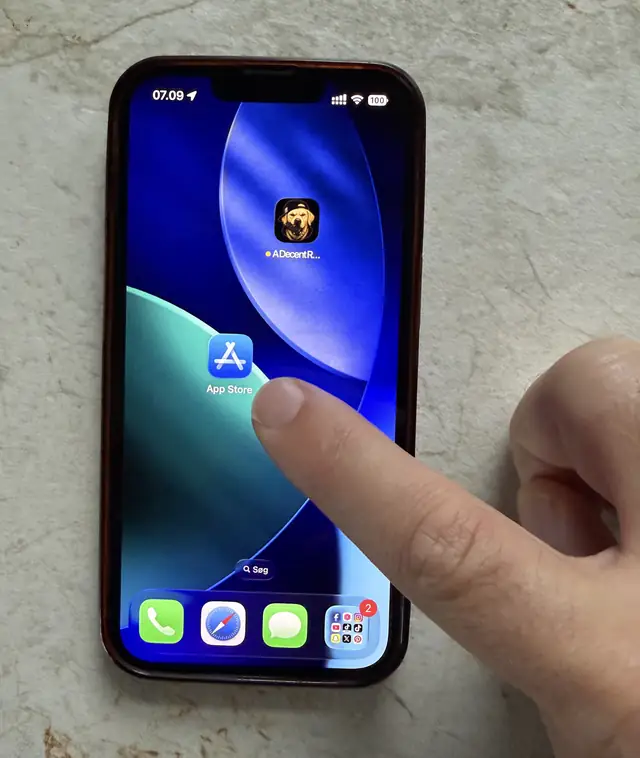
    Tik op het beginscherm van de iPhone op App Store. Op de tv wordt niets geïnstalleerd: dit is de enige download in het hele verhaal.

    Een vinger die het App Store-icoon aanraakt op het beginscherm van een iPhone
  2. Stap 2 Ga naar het tabblad Zoeken

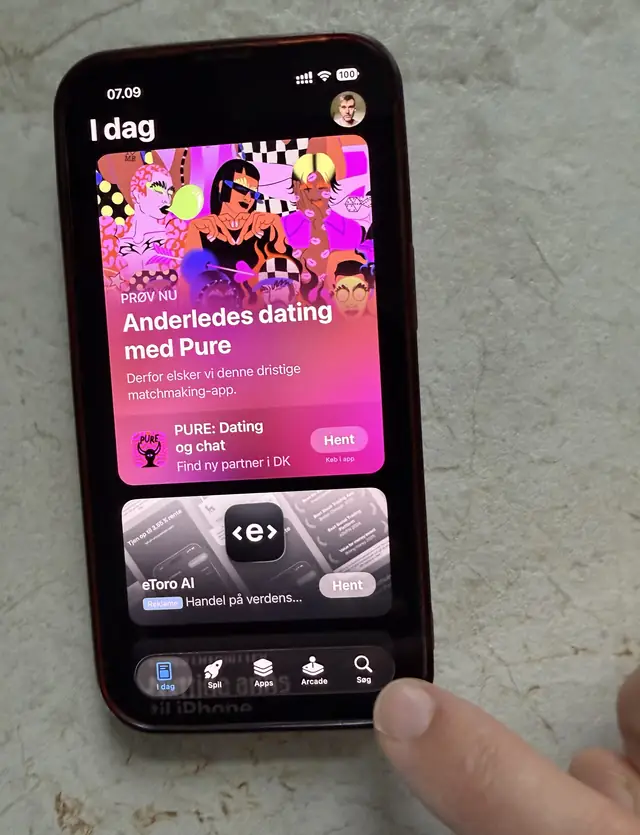
    Tik rechtsonder op Zoeken. Via het tabblad Vandaag, dat standaard opent, vind je de app niet.

    Het tabblad Vandaag in de App Store, met een vinger onderweg naar het tabblad Zoeken rechtsonder
  3. Stap 3 Zoek op "A decent remote"

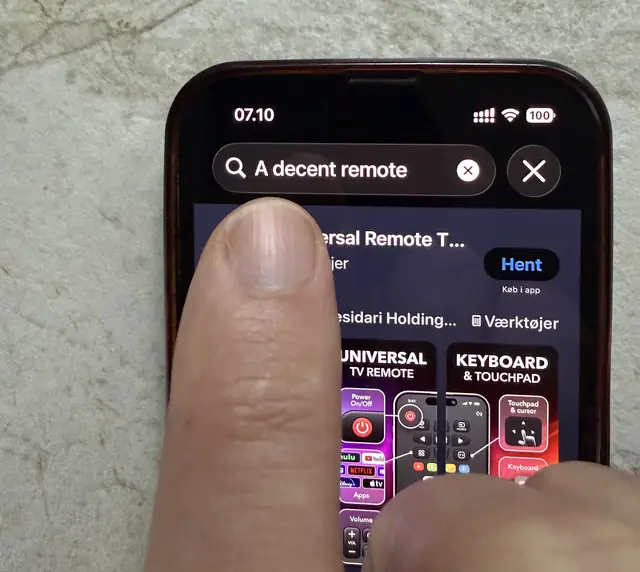
    Typ A decent remote in het zoekveld. Hoofdletters maken niets uit.

    Het zoekveld van de App Store met de tekst A decent remote erin
  4. Stap 4 Download de app

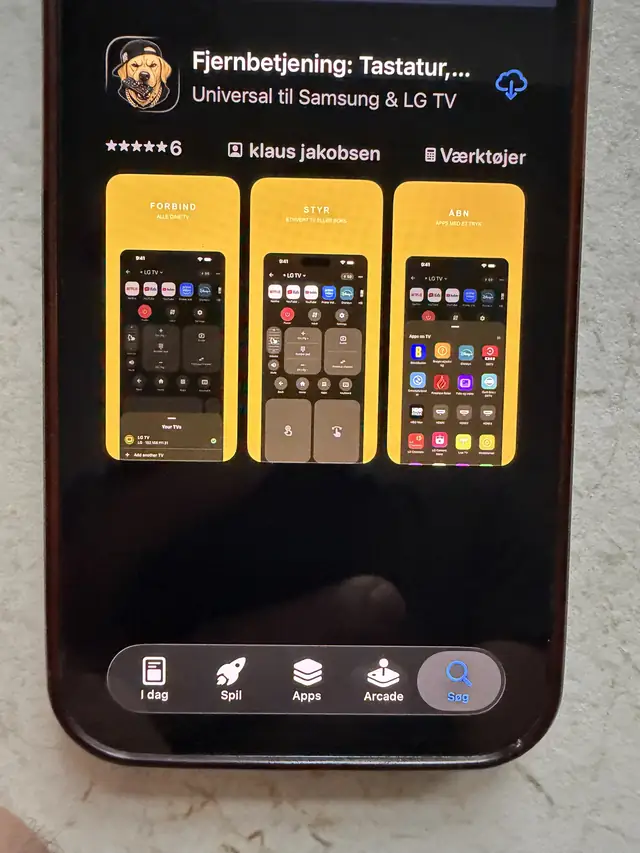
    De vermelding met het hondenicoon is de juiste; in de App Store heet hij TV Remote Keyboard & Touchpad App. Tik op Download en bevestig.

    De App Store-pagina van A Decent Remote, met het hondenicoon en drie gele schermafbeeldingen
  5. Stap 5 Open hem vanaf het beginscherm

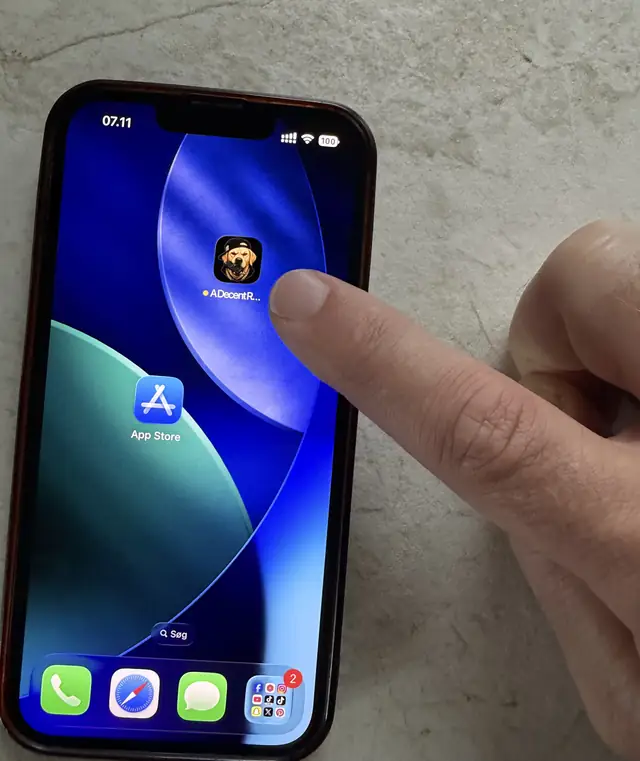
    De app staat nu op je beginscherm. Open hem en koppel hem één keer met de tv. Dat duurt ongeveer een minuut en is stap voor stap gefotografeerd in de koppelgids.

    Een vinger die het net geïnstalleerde icoon van A Decent Remote aanraakt op het beginscherm
  6. Stap 6 Tik op de toetsenbordknop

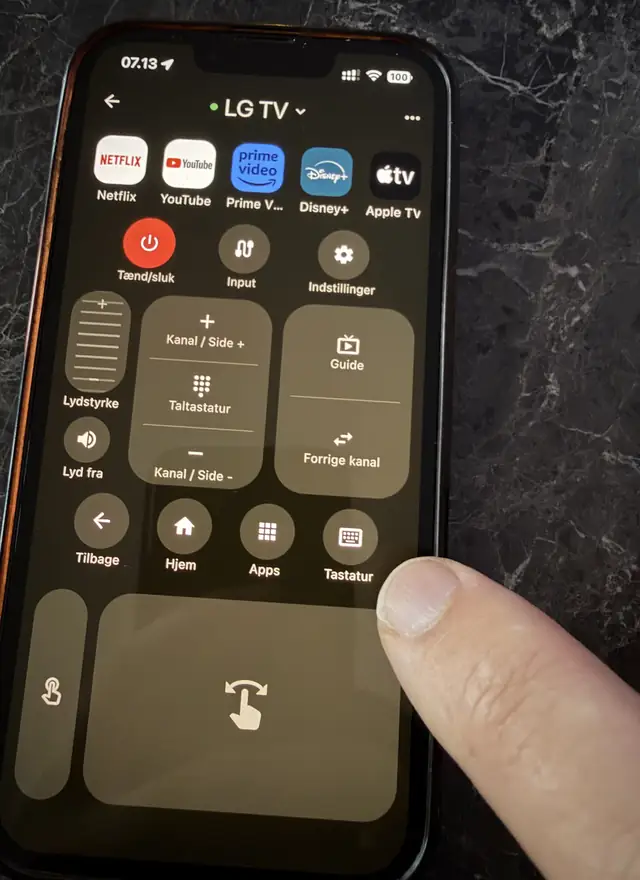
    Tik in het afstandsbedieningsscherm op Toetsenbord in de onderste rij ronde knoppen. Het groene stipje naast de tv-naam betekent dat de verbinding staat.

    Het afstandsbedieningsscherm van A Decent Remote verbonden met een LG, met een vinger op de knop Toetsenbord
  7. Stap 7 Typ de zoekopdracht en stuur hem naar YouTube

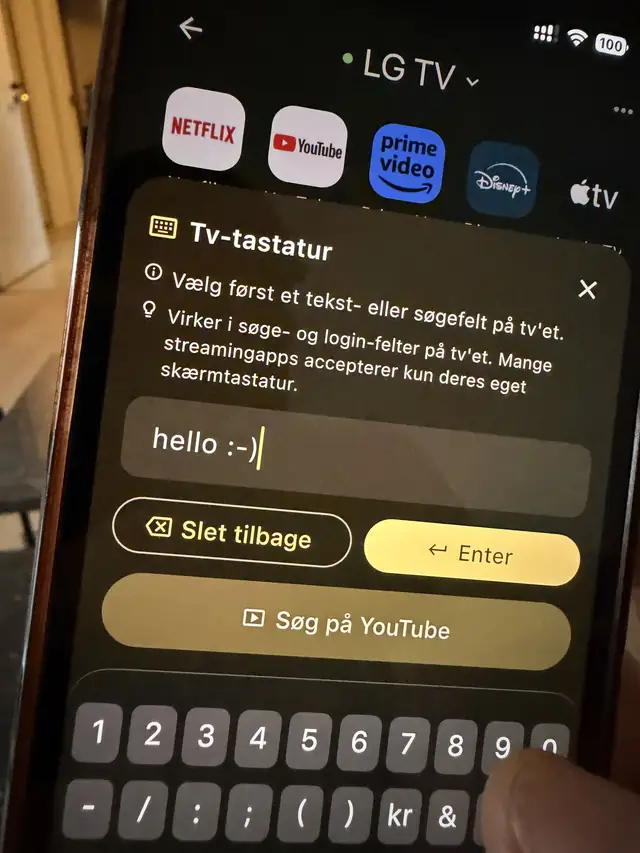
    Typ met het gewone iPhone-toetsenbord en tik daarna op Zoeken op YouTube. Al het typen gebeurt op de telefoon: geen lettergrid en geen pijltjes.

    Het tv-toetsenbordvenster van de app met een getypte zin, boven een knop Zoeken op YouTube
  8. Stap 8 YouTube herstart op de tv

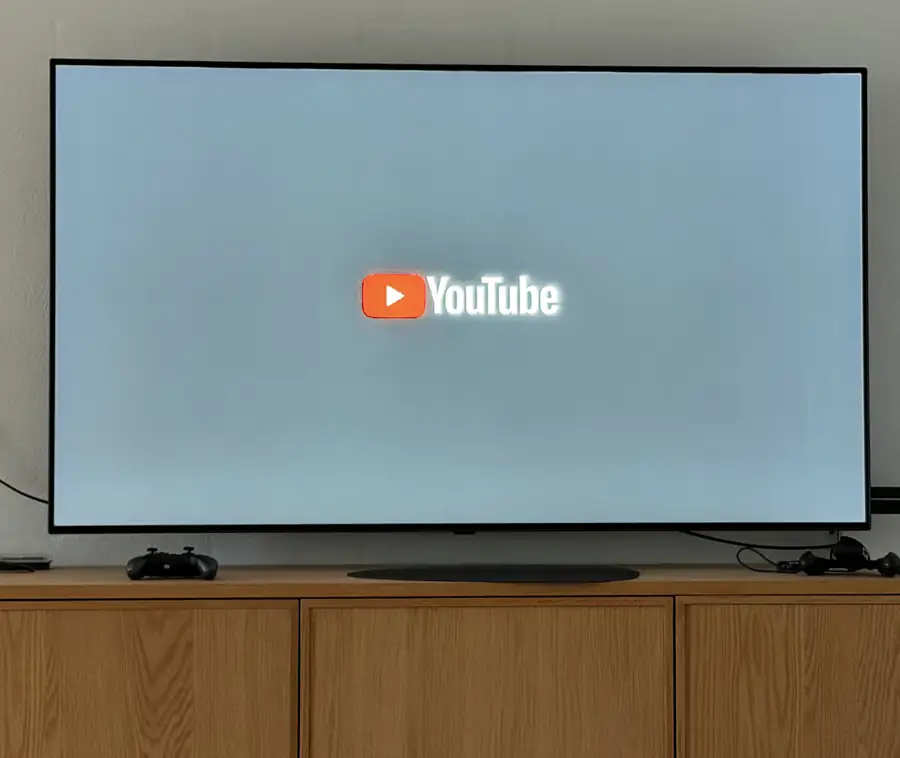
    De tv herstart zijn YouTube-app om de zin te ontvangen, dus het LG-scherm knippert even wit. Dat is het platform, geen crash.

    Een LG-tv met het opstartscherm van YouTube terwijl de app opnieuw start
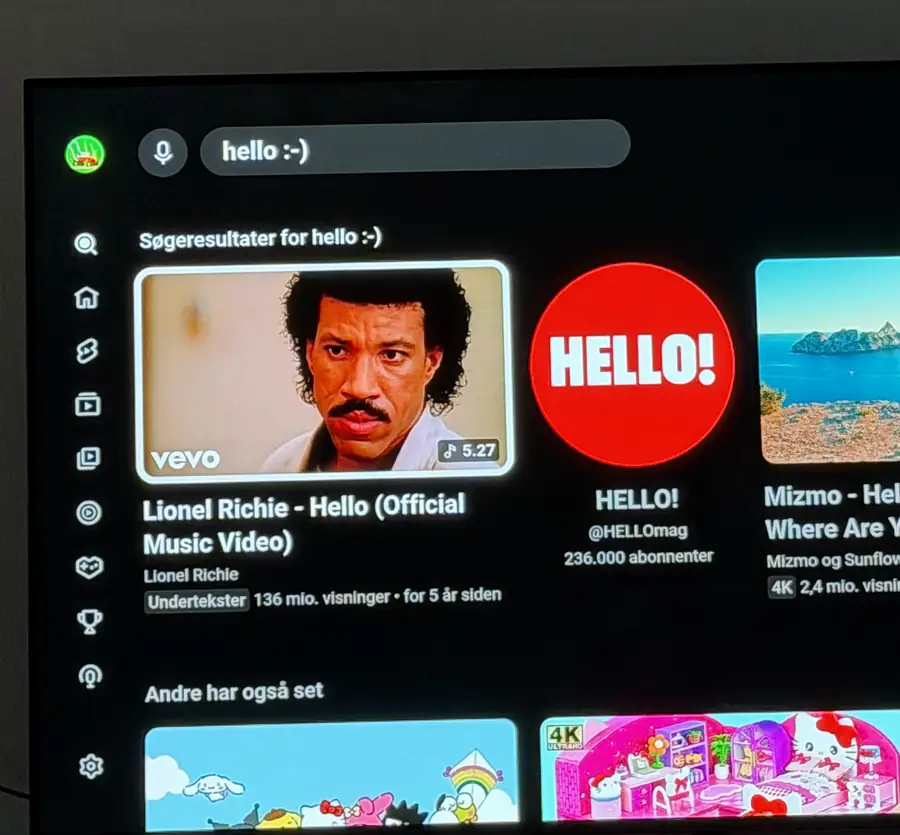
  9. Stap 9 De resultaten staan op het grote scherm

    YouTube komt precies uit op de resultatenpagina van wat je hebt getypt. Iedereen op de bank ziet de opties, en je navigeert verder vanaf de telefoon.

    Een LG-tv met een YouTube-resultatenpagina van de zin die op de iPhone is getypt

Negen foto’s, één hand aan de telefoon en de andere aan de camera: dat is de eerlijke versie van hoe dit eruitziet. Geen mockups en geen simulator, een echte LG in een echte woonkamer, en de tijd in de statusbalk is de tijd die het werkelijk kostte.

Waarom de zoekopdracht naar de tv sturen in plaats van casten?

Casten is beter zodra je de video al kent. Je zoekt hem op de telefoon, tikt op het casticoon en hij speelt.

Zoeken is juist waar casten tekortschiet. Niemand weet welke van de acht resultaten hij wil voordat hij de miniaturen ziet, en bij casten staan die miniaturen op de telefoon van één persoon. De zin naar de tv sturen zet het resultatenraster waar iedereen het ziet, en de telefoon is weer gewoon een toetsenbord.

De technische reden is het waard om te kennen: tv-platforms weigeren externe tekstinvoer binnen streaming-apps. YouTube op webOS of Fire TV accepteert alleen zijn eigen lettergrid. Wat elk platform wel toestaat, is een app starten met parameters, want zo werkt de spraakzoekfunctie van de tv zelf ook. A Decent Remote gebruikt diezelfde deur, per platform. De lange versie staat in de YouTube-zoekgids.

Wat gebeurt er tussen stap 5 en stap 6?

Koppelen. De foto’s springen van het openen van de app naar een afstandsbediening waar al “LG TV” met een groen stipje staat, want dat is een eenmalige instelling die je op die tv nooit herhaalt.

Drie tikken en een code, met een eigen gefotografeerde gids: een iPhone koppelen met je tv, stap voor stap. Vindt de app helemaal niets, dan zit de telefoon vrijwel altijd op een gastnetwerk of op een 5 GHz-band die de tv niet ziet, en de gids over de tv die niet verschijnt loopt de rest langs.

Waarom is de app op de foto’s Deens?

Omdat de telefoon dat is. De app volgt de taal van de iPhone, dus de knoppen die hier “Tastatur” en “Søg på YouTube” heten, staan op een Nederlandse iPhone als “Toetsenbord” en “Zoeken op YouTube”. De indeling en de plek van de knoppen zijn in elke taal identiek, dus de foto’s blijven bruikbaar wat je telefoon ook spreekt.

Kan ik ook elders op de tv typen?

Ja, met één belangrijk verschil. Zoekvelden buiten streaming-apps, dus de algemene zoekfunctie van de tv, inlogschermen en wifi-wachtwoorden, accepteren op de meeste platforms directe invoer: je selecteert eerst het veld op de tv en typt daarna op de telefoon.

Binnen streaming-apps blokkeert het platform direct typen, en de YouTube-overdracht uit deze gids is de omweg. Voor Netflix bestaat geen vergelijkbare deur, wat eerlijk staat beschreven in typen in Netflix op de tv. Het detail per platform staat in de gids voor Fire TV en Android TV.


A Decent Remote app icon Download A Decent Remote in de App Store Eén iPhone-afstandsbediening voor Samsung, LG, Sony, Fire TV, Apple TV, Hisense, Philips, Panasonic, TCL, Chromecast en Android/Google TV

Gerelateerde gidsen

iPhone koppelen met je tv: elke stap gefotografeerd

Van niets naar een werkende afstandsbediening in een minuut of drie: zoeken, je tv aantikken, de code van het scherm typen. Gefotografeerd op een echte LG.

YouTube zoeken op je tv vanaf je iPhone

Geen letters meer bij elkaar zoeken. Twee manieren om YouTube op het grote scherm te doorzoeken met je iPhone-toetsenbord, één werkt op vijf platformen.

Typen op Fire TV en Android TV vanaf je iPhone

Wachtwoorden en zoekopdrachten zonder letterraster: hoe typen vanaf je iPhone werkt op Fire TV en Android TV, wat het dekt en waar de grenzen liggen.

Veelgestelde vragen

Hoe lang duurt dit echt?

De klok op de foto's loopt van 07:09 tot 07:14, dus vijf minuten inclusief de download en een eerste koppeling. Een volgende zoekopdracht kost ongeveer tien seconden: app openen, Toetsenbord aantikken, typen, versturen.

Opent de zoekopdracht op de tv of blijft alles op de telefoon?

Op de tv. De zin wordt als opstartparameter aan de YouTube-app van de tv doorgegeven, dus het resultatenraster vult het grote scherm. Casten doet het omgekeerde: jij bladert alleen op de telefoon en alleen de gekozen video komt op de tv.

Werkt dit alleen op LG?

Nee. De overdracht werkt op LG (webOS), Samsung (Tizen), Fire TV, Android TV en Google TV, Roku en Philips. Op de foto's staat een LG omdat dat de tv in die kamer is. Op andere platforms opent de app YouTube nog steeds, alleen zonder de zin.

Waarom knippert het scherm wit voor de resultaten verschijnen?

webOS kan een zoekterm niet doorgeven aan een app die al draait, dus sluit het YouTube en start het opnieuw met de zin erbij. Dat knipperen is die herstart. Bekend webOS-gedrag dat geen enkele app kan verbergen.

Heb ik de afstandsbediening van de tv hiervoor nodig?

Voor het zoeken niet. Je hebt alleen een manier nodig om de tv aan te zetten: de fysieke afstandsbediening, de knop op het toestel, of de app zelf zodra hij gekoppeld is, want die wekt de meeste tv's via het netwerk.

Wat kost de app?

Downloaden is gratis, net als de eerste 50 knopdrukken. Daarna $ 4,99 per maand of $ 24,99 per jaar. Nooit advertenties, ook niet in het gratis deel.