Wszystkie marki   Zaktualizowano 25 sierpnia 2026 · 2 min czytania

Szukanie w YouTube na telewizorze z iPhone'a, krok po kroku

Krótka odpowiedź Zainstaluj A Decent Remote z App Store, sparuj raz z telewizorem, dotknij przycisku klawiatury, wpisz frazę i dotknij Szukaj w YouTube. Aplikacja YouTube w telewizorze otwiera się od razu na stronie wyników. Zdjęcia poniżej to jedno nieobrobione przejście na prawdziwym LG: od App Store do wyników w pięć minut.

Krok po kroku, na zdjęciach

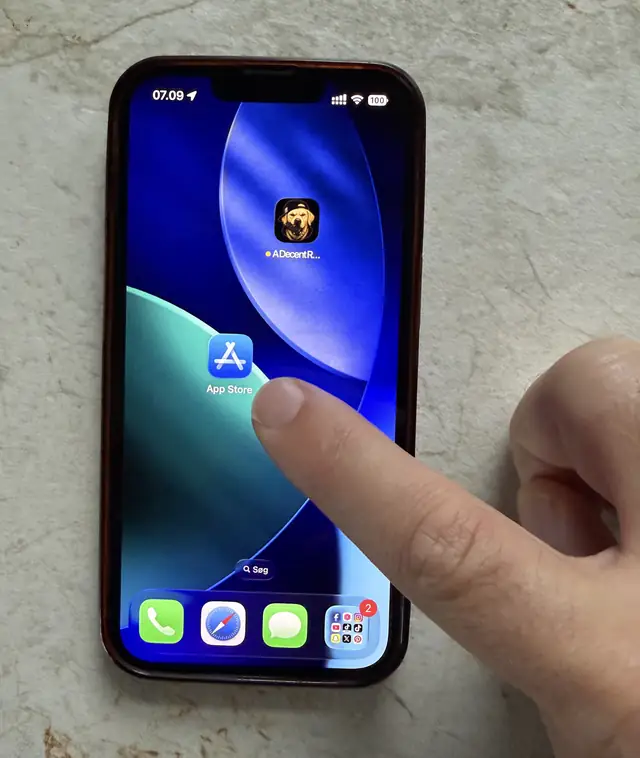
  1. Krok 1 Otwórz App Store

    Na ekranie początkowym iPhone'a dotknij App Store. W telewizorze nic się nie instaluje: to jedyne pobranie w całej procedurze.

    Palec dotykający ikony App Store na ekranie początkowym iPhone'a
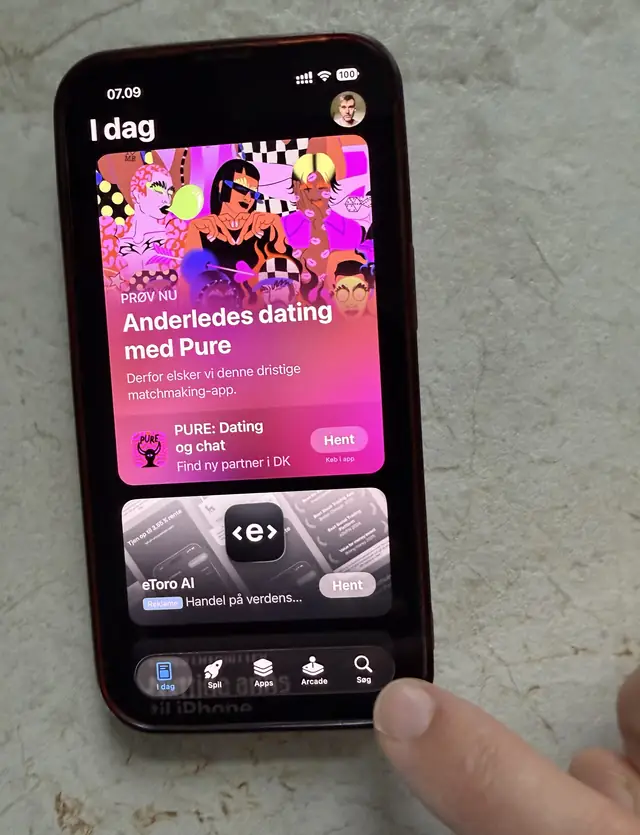
  2. Krok 2 Przejdź do zakładki Szukaj

    Dotknij Szukaj w prawym dolnym rogu. Z zakładki Dzisiaj, która otwiera się domyślnie, do aplikacji nie dotrzesz.

    Zakładka Dzisiaj w App Store, palec w drodze do zakładki Szukaj w prawym dolnym rogu
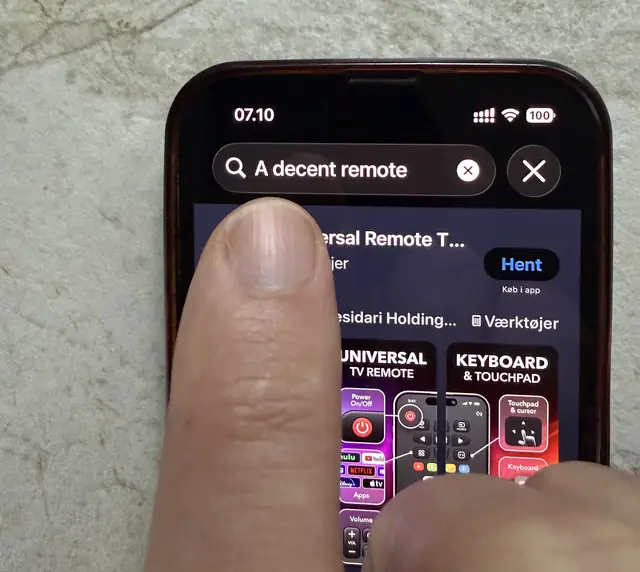
  3. Krok 3 Wyszukaj "A decent remote"

    Wpisz A decent remote w polu wyszukiwania. Wielkość liter nie ma znaczenia.

    Pole wyszukiwania w App Store z wpisanym tekstem A decent remote
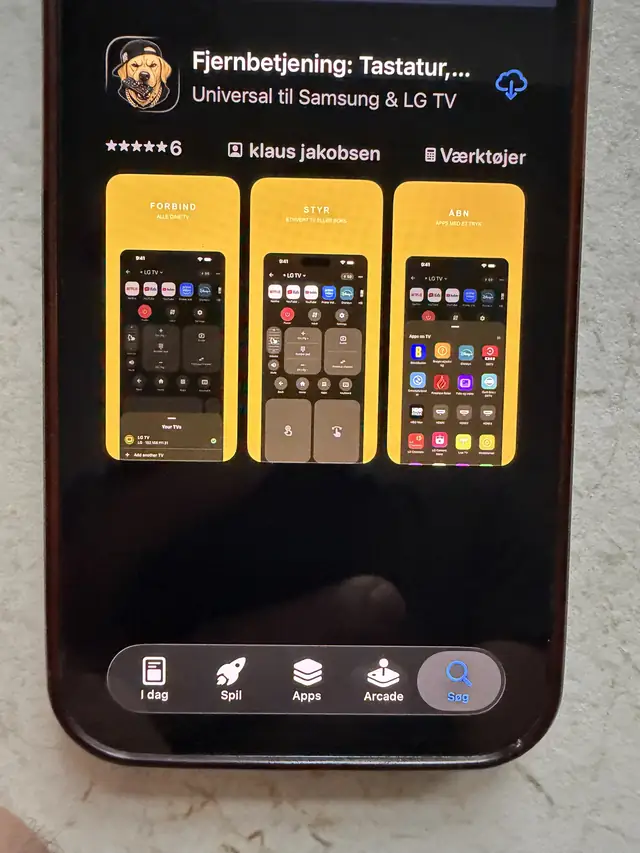
  4. Krok 4 Pobierz aplikację

    Właściwa jest pozycja z ikoną psa; w App Store nazywa się TV Remote Keyboard & Touchpad App. Dotknij Pobierz i potwierdź.

    Strona A Decent Remote w App Store, z ikoną psa i trzema żółtymi zrzutami ekranu
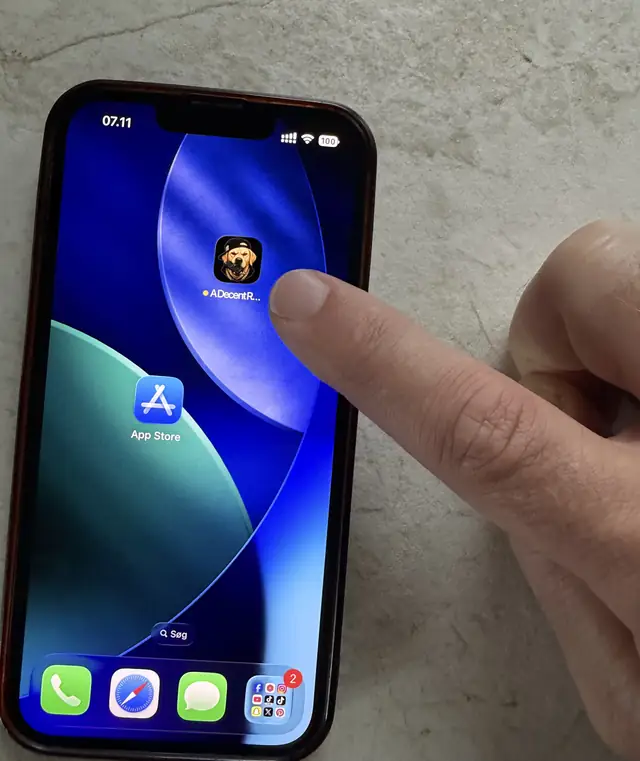
  5. Krok 5 Otwórz z ekranu początkowego

    Aplikacja pojawia się na ekranie początkowym. Otwórz ją i sparuj raz z telewizorem. Zajmuje to około minuty i jest sfotografowane krok po kroku w poradniku o parowaniu.

    Palec dotykający świeżo zainstalowanej ikony A Decent Remote na ekranie początkowym
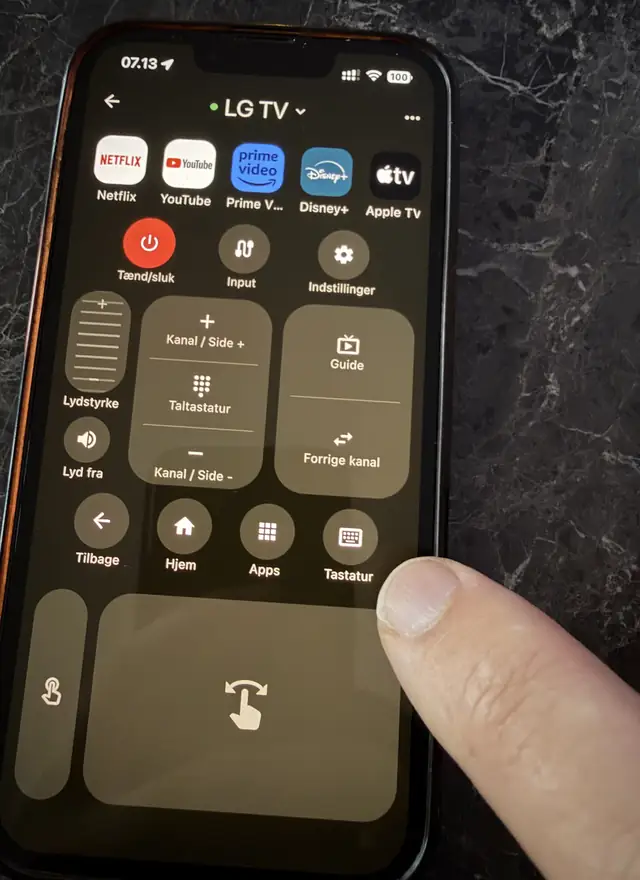
  6. Krok 6 Dotknij przycisku klawiatury

    Na ekranie pilota dotknij Klawiatura w dolnym rzędzie okrągłych przycisków. Zielona kropka obok nazwy telewizora oznacza, że połączenie działa.

    Ekran pilota w A Decent Remote połączony z LG, palec na przycisku Klawiatura
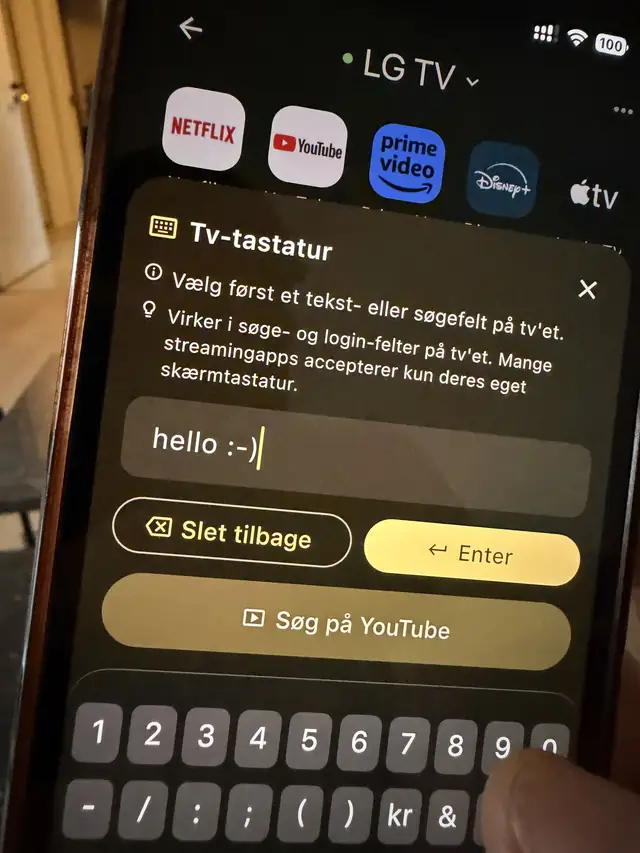
  7. Krok 7 Wpisz frazę i wyślij do YouTube

    Pisz zwykłą klawiaturą iPhone'a, a potem dotknij Szukaj w YouTube. Całe pisanie odbywa się na telefonie: żadnej siatki liter i żadnych strzałek.

    Okno klawiatury telewizora w aplikacji z wpisaną frazą, nad przyciskiem Szukaj w YouTube
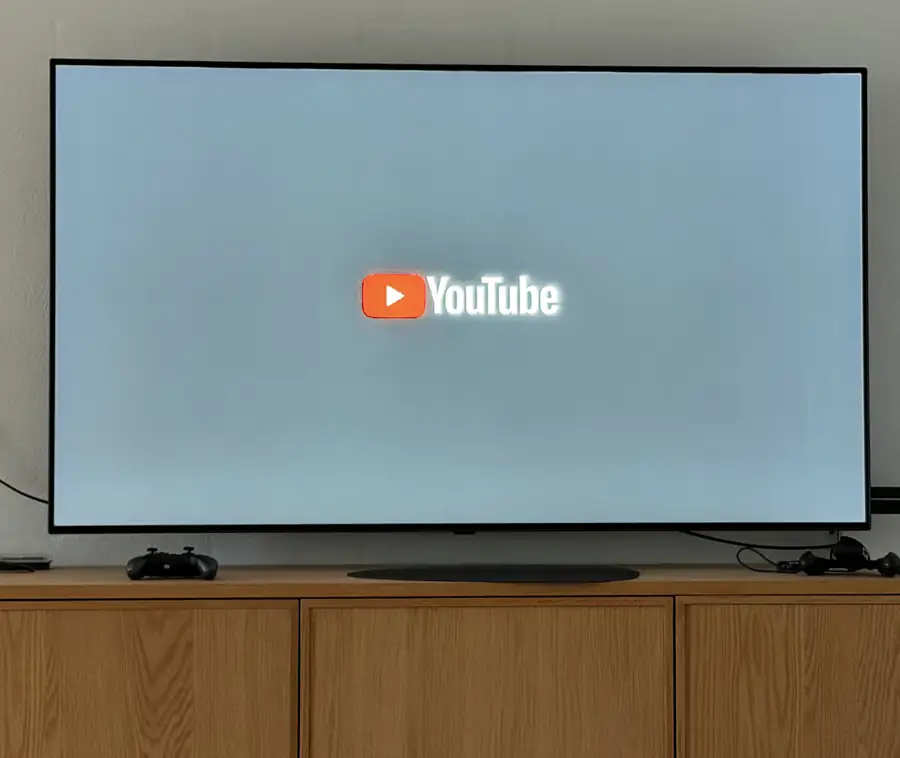
  8. Krok 8 YouTube uruchamia się ponownie na telewizorze

    Telewizor restartuje swoją aplikację YouTube, żeby przyjąć frazę, więc ekran LG mignie na biało. To zachowanie platformy, nie awaria.

    Telewizor LG z ekranem startowym YouTube podczas ponownego uruchamiania aplikacji
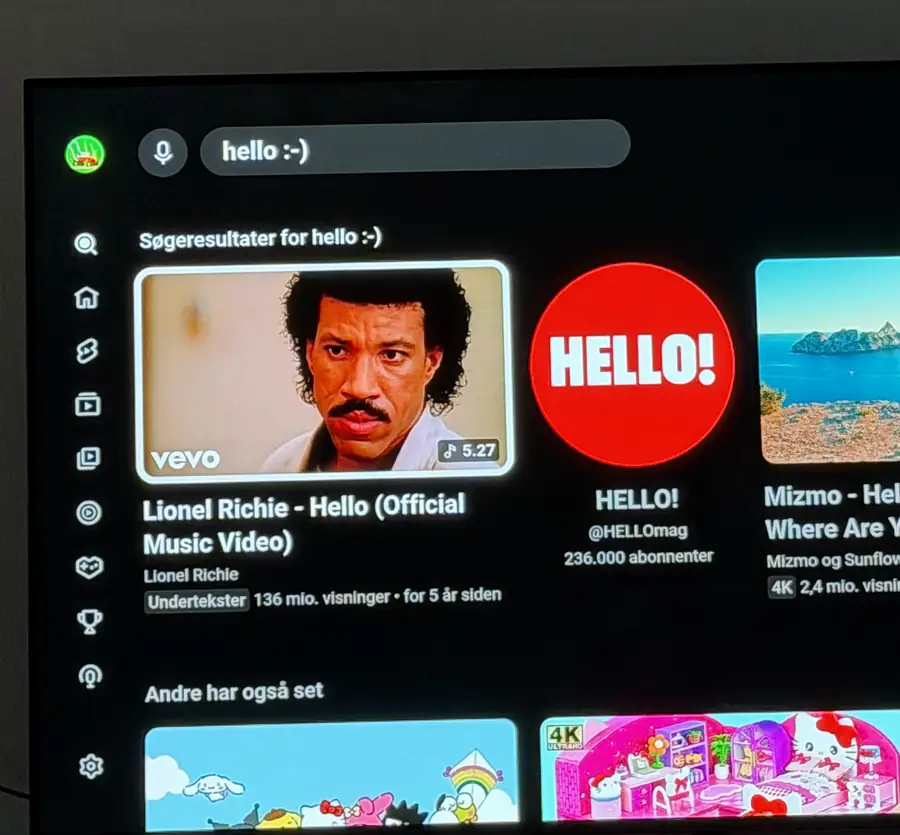
  9. Krok 9 Wyniki są na dużym ekranie

    YouTube ląduje dokładnie na stronie wyników dla tego, co wpisałeś. Wszyscy na kanapie widzą opcje, a ty nawigujesz dalej z telefonu.

    Telewizor LG pokazujący stronę wyników YouTube dla frazy wpisanej na iPhonie

Dziewięć zdjęć, jedna ręka na telefonie, druga na aparacie: tak to wygląda naprawdę. Żadnych makiet ani symulatora, prawdziwy LG w prawdziwym salonie, a godzina na pasku stanu to faktycznie upływający czas.

Po co wysyłać wyszukiwanie na telewizor zamiast przesyłać obraz?

Przesyłanie jest lepsze, kiedy już wiesz, jaki film chcesz. Znajdujesz go na telefonie, dotykasz ikony przesyłania i film leci.

To wyszukiwanie wypada przy przesyłaniu słabo. Nikt nie wie, którego z ośmiu wyników chce, dopóki nie zobaczy miniatur, a przy przesyłaniu te miniatury są na telefonie jednej osoby. Wysłanie frazy na telewizor stawia siatkę wyników tam, gdzie widzą ją wszyscy, a telefon wraca do roli zwykłej klawiatury.

Powód techniczny warto znać: platformy telewizyjne odmawiają przyjęcia tekstu z zewnątrz wewnątrz aplikacji streamingowych. YouTube na webOS czy Fire TV przyjmuje wyłącznie własną siatkę liter. To, na co każda platforma pozwala, to uruchomienie aplikacji z parametrami, bo tak właśnie działa wyszukiwanie głosowe samego telewizora. A Decent Remote korzysta z tych samych drzwi, osobno dla każdej platformy. Dłuższa wersja jest w poradniku o wyszukiwaniu w YouTube.

Co dzieje się między krokiem 5 a krokiem 6?

Parowanie. Zdjęcia przeskakują od otwarcia aplikacji do pilota, na którym już widnieje “LG TV” z zieloną kropką, bo to jednorazowa konfiguracja, której na tym telewizorze się nie powtarza.

To trzy dotknięcia i kod, z własnym sfotografowanym poradnikiem: parowanie iPhone’a z telewizorem, krok po kroku. Jeśli aplikacja nie znajduje zupełnie nic, telefon prawie zawsze siedzi w sieci dla gości albo na paśmie 5 GHz, którego telewizor nie widzi, a poradnik o telewizorze, którego nie widać omawia resztę.

Dlaczego aplikacja na zdjęciach jest po duńsku?

Bo taki jest telefon. Aplikacja przejmuje język iPhone’a, więc przyciski widoczne tu jako “Tastatur” i “Søg på YouTube” na polskim iPhonie mówią “Klawiatura” i “Szukaj w YouTube”. Układ i pozycje przycisków są identyczne w każdym języku, więc zdjęcia zachowują sens niezależnie od języka telefonu.

Czy mogę pisać gdzieś indziej na telewizorze?

Tak, z jedną istotną różnicą. Pola wyszukiwania poza aplikacjami streamingowymi, czyli globalne wyszukiwanie telewizora, ekrany logowania i hasła Wi-Fi, przyjmują pisanie bezpośrednie na większości platform: najpierw zaznaczasz pole na telewizorze, potem piszesz na telefonie.

Wewnątrz aplikacji streamingowych platforma blokuje pisanie bezpośrednie, a przekazanie frazy do YouTube z tego poradnika jest obejściem. Dla Netfliksa takich drzwi nie ma, co uczciwie opisuje pisanie w Netfliksie na telewizorze. Szczegóły dla poszczególnych platform są w poradniku o Fire TV i Android TV.


A Decent Remote app icon Pobierz A Decent Remote z App Store Jeden pilot w iPhonie do Samsung, LG, Sony, Fire TV, Apple TV, Hisense, Philips, Panasonic, TCL, Chromecast i Android/Google TV

Powiązane poradniki

Parowanie iPhone'a z telewizorem: każdy krok na zdjęciu

Od zera do działającego pilota w jakieś trzy minuty: skanowanie, dotknięcie swojego telewizora, wpisanie kodu z ekranu. Sfotografowane na prawdziwym LG.

Jak szukać w YouTubie na telewizorze z iPhone’a

Koniec z siatką liter. Dwa sposoby na szukanie w YouTubie na dużym ekranie klawiaturą iPhone’a, w tym jeden działający na pięciu platformach.

Jak pisać na Fire TV i Android TV z iPhone’a

Hasła i wyszukiwania bez siatki liter: jak działa klawiatura iPhone’a na Fire TV oraz Android i Google TV, co obejmuje i gdzie są granice.

Częste pytania

Ile to naprawdę zajmuje?

Zegar na zdjęciach idzie od 07:09 do 07:14, czyli pięć minut razem z pobraniem i pierwszym parowaniem. Kolejne wyszukiwanie zajmuje jakieś dziesięć sekund: otworzyć aplikację, dotknąć Klawiatura, wpisać, wysłać.

Wyszukiwanie otwiera się na telewizorze czy zostaje na telefonie?

Na telewizorze. Fraza trafia do aplikacji YouTube telewizora jako parametr uruchomienia, więc siatka wyników wypełnia duży ekran. Przesyłanie obrazu działa odwrotnie: przeglądasz sam na telefonie, a na telewizor trafia tylko wybrany film.

Czy to działa tylko na LG?

Nie. Przekazanie frazy działa na LG (webOS), Samsung (Tizen), Fire TV, Android TV i Google TV, Roku oraz Philips. Na zdjęciach jest LG, bo taki telewizor stoi w tym pokoju. Na innych platformach aplikacja i tak otwiera YouTube, tylko bez frazy.

Dlaczego ekran mignie na biało przed wynikami?

webOS nie potrafi przekazać frazy działającej już aplikacji, więc zamyka YouTube i uruchamia go ponownie z frazą. To mignięcie to właśnie ten restart. Znane zachowanie webOS, którego żadna aplikacja nie ukryje.

Czy potrzebuję pilota od telewizora?

Do samego wyszukiwania nie. Potrzebny jest tylko sposób na włączenie telewizora: fizyczny pilot, przycisk na obudowie albo sama aplikacja po sparowaniu, bo budzi większość telewizorów przez sieć.

Ile kosztuje aplikacja?

Pobranie jest darmowe, tak samo pierwszych 50 naciśnięć. Potem 4,99 $ miesięcznie albo 24,99 $ rocznie. Reklam nie ma w żadnym momencie, również w części darmowej.