Alla märken   Uppdaterad 25 augusti 2026 · 2 min läsning

Söka på YouTube på tv:n från iPhone, steg för steg i bilder

Kort svar Installera A Decent Remote från App Store, para ihop den en gång med tv:n, tryck på tangentbordsknappen, skriv din sökning och tryck på Sök på YouTube. Tv:ns egen YouTube-app öppnas direkt på träfflistan. Bilderna nedan är ett enda oredigerat varv på en riktig LG: från App Store till träffar på fem minuter.

Steg för steg, i bilder

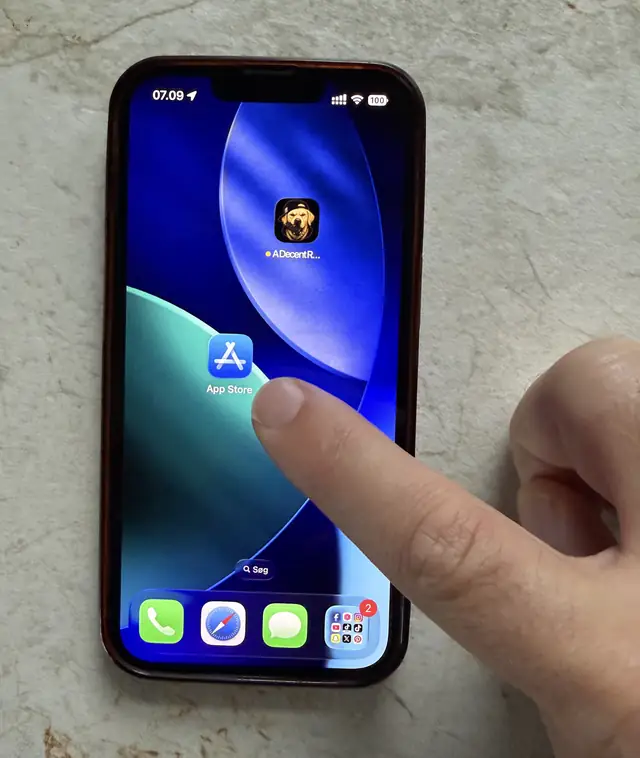
  1. Steg 1 Öppna App Store

    Tryck på App Store på iPhones hemskärm. Ingenting installeras på tv:n, det här är den enda nedladdningen i hela proceduren.

    Ett finger som trycker på App Store-ikonen på en iPhones hemskärm
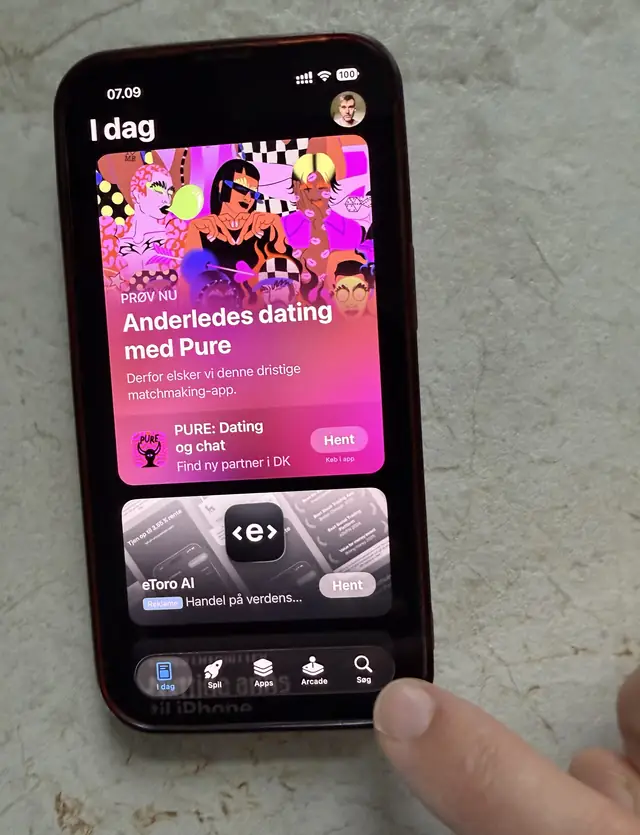
  2. Steg 2 Gå till fliken Sök

    Tryck på Sök längst ned till höger. Via fliken I dag, som öppnas som standard, hittar du inte appen.

    App Stores flik I dag, med ett finger på väg mot fliken Sök längst ned till höger
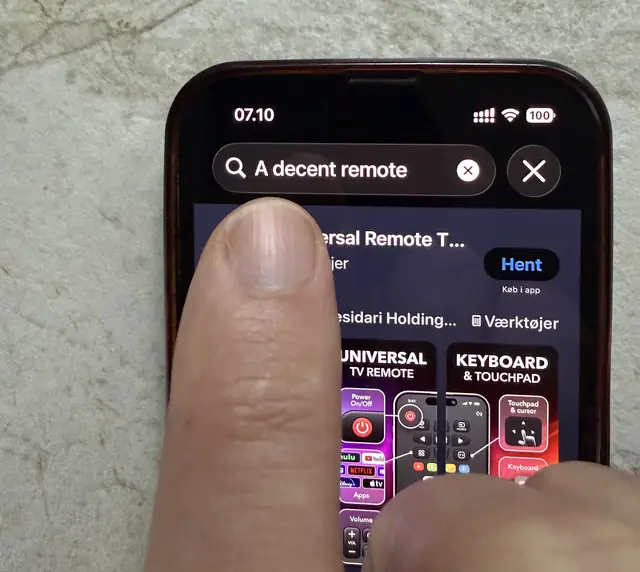
  3. Steg 3 Sök på "A decent remote"

    Skriv A decent remote i sökfältet. Stora och små bokstäver spelar ingen roll.

    App Stores sökfält med texten A decent remote inskriven
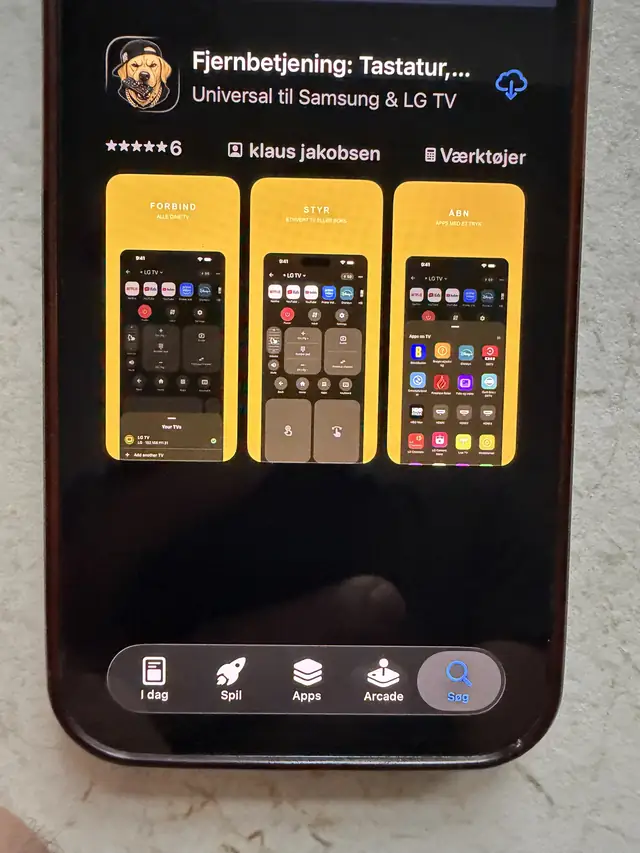
  4. Steg 4 Hämta appen

    Posten med hundikonen är rätt; i App Store heter den TV Remote Keyboard & Touchpad App. Tryck på Hämta och bekräfta.

    A Decent Remotes sida i App Store, med hundikonen och tre gula skärmbilder
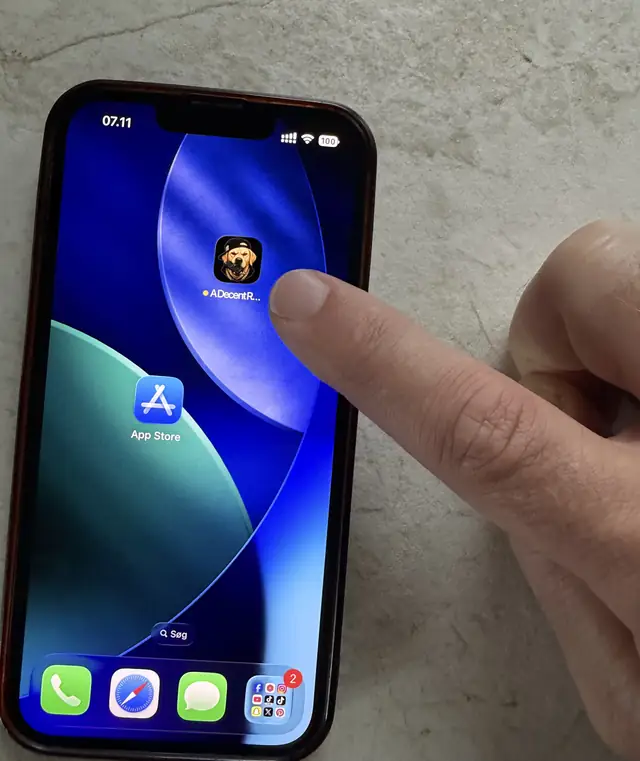
  5. Steg 5 Öppna den från hemskärmen

    Appen hamnar på hemskärmen. Öppna den och para ihop den en enda gång med tv:n. Det tar ungefär en minut och är fotograferat steg för steg i hopparningsguiden.

    Ett finger som trycker på den nyinstallerade ikonen för A Decent Remote på hemskärmen
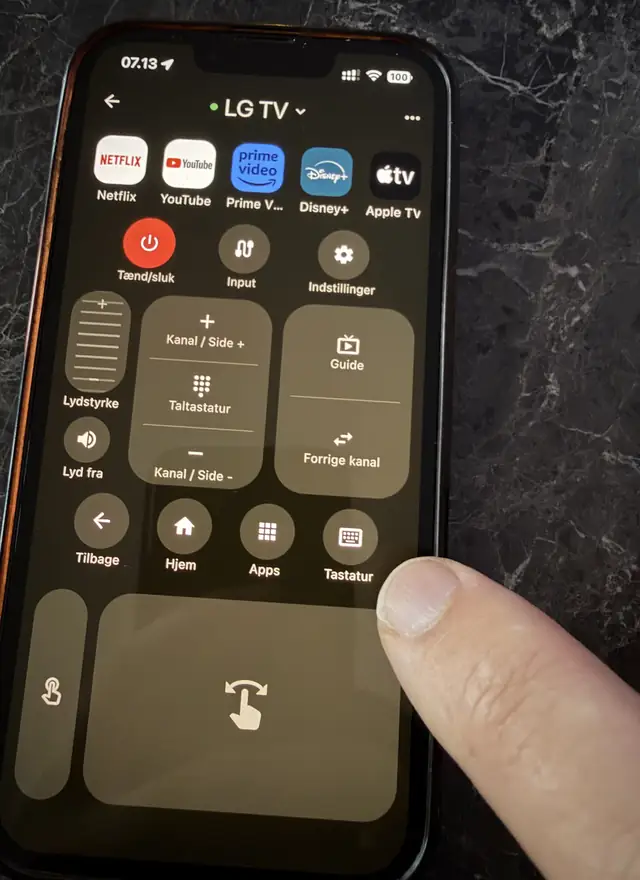
  6. Steg 6 Tryck på tangentbordsknappen

    Tryck på Tangentbord i den nedre raden med runda knappar på fjärrkontrollsskärmen. Den gröna pricken bredvid tv:ns namn betyder att anslutningen lever.

    Fjärrkontrollsskärmen i A Decent Remote ansluten till en LG, med ett finger på knappen Tangentbord
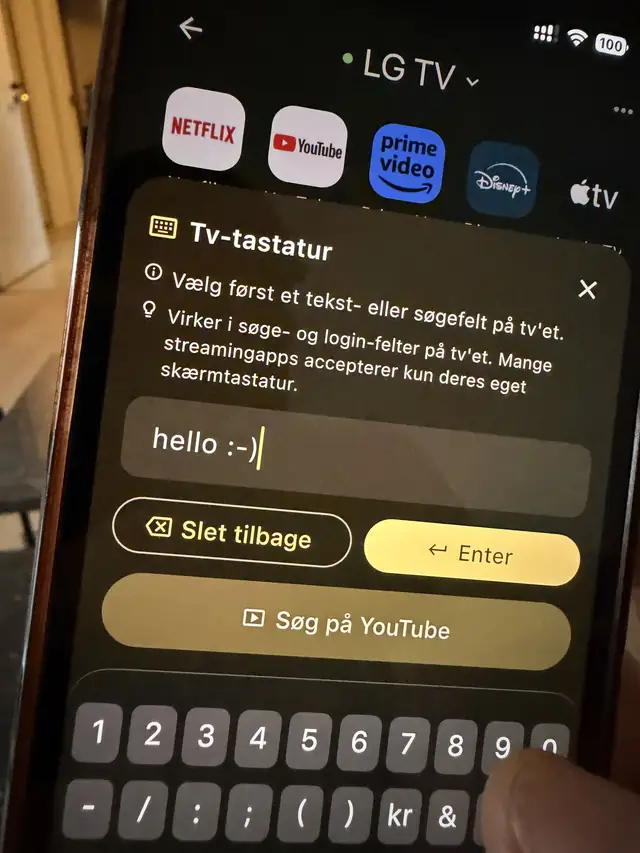
  7. Steg 7 Skriv sökningen och skicka den till YouTube

    Skriv med iPhones vanliga tangentbord och tryck sedan på Sök på YouTube. All skrivning sker på telefonen: inget bokstavsrutnät och inga piltangenter.

    Appens tv-tangentbordsfönster med en inskriven fras, ovanför en knapp för att söka på YouTube
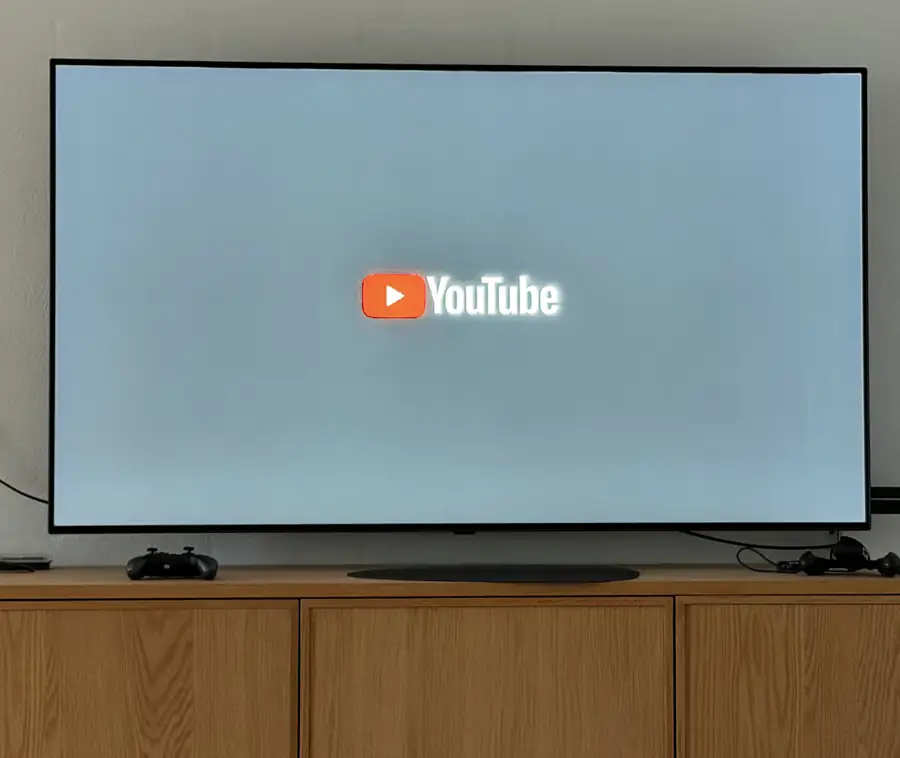
  8. Steg 8 YouTube startar om på tv:n

    Tv:n startar om sin YouTube-app för att ta emot frasen, så LG-skärmen blinkar vitt ett ögonblick. Det är plattformen, inte en krasch.

    En LG-tv som visar YouTubes startskärm medan appen startar om
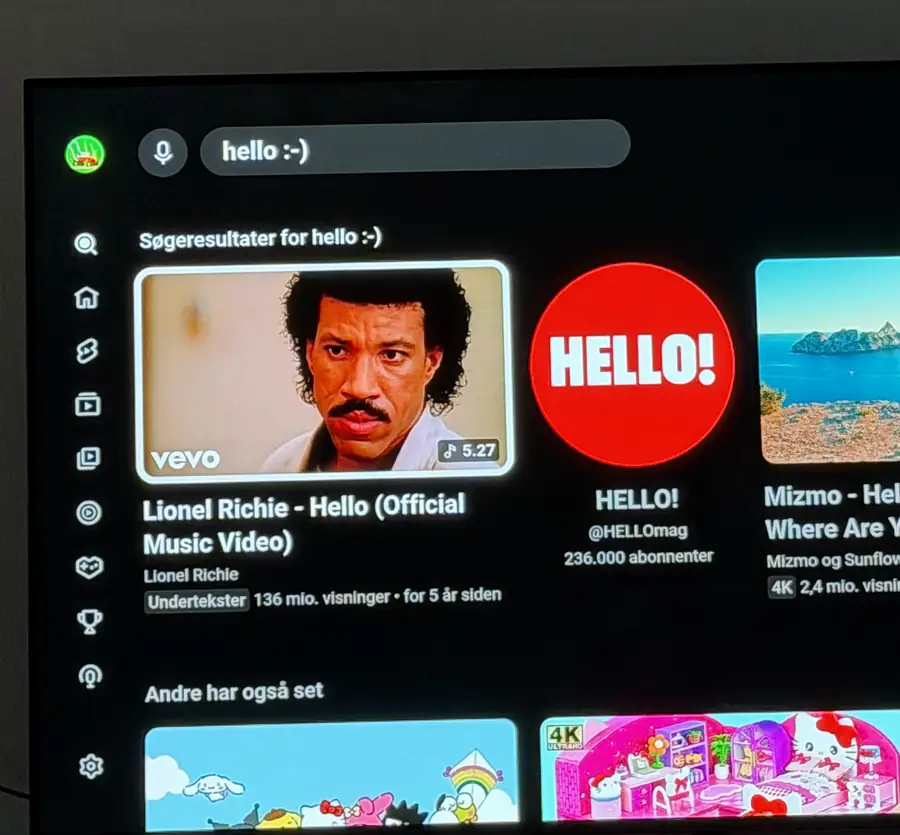
  9. Steg 9 Träffarna finns på storbildsskärmen

    YouTube landar precis på träfflistan för det du skrev. Alla i soffan ser alternativen, och du fortsätter navigera från telefonen.

    En LG-tv som visar en YouTube-träfflista för frasen som skrevs på iPhone

Nio bilder, en hand på telefonen och den andra på kameran: det är den ärliga versionen av hur det här ser ut. Inga mockuper och ingen simulator, en riktig LG i ett riktigt vardagsrum, och klockan i statusraden är den tid som faktiskt gick.

Varför skicka sökningen till tv:n i stället för att strömma?

Att strömma är bättre när du redan vet vilken video du vill ha. Du hittar den i telefonen, trycker på strömningsikonen och den spelas upp.

Det är sökandet som strömning hanterar dåligt. Ingen vet vilken av de åtta träffarna hen vill ha förrän miniatyrerna syns, och vid strömning finns de miniatyrerna i en enda persons telefon. Att skicka frasen till tv:n lägger träffrutnätet där alla ser det, och telefonen blir bara ett tangentbord igen.

Den tekniska anledningen är värd att känna till: tv-plattformar vägrar ta emot text utifrån inne i strömningsappar. YouTube på webOS eller Fire TV godtar bara sitt eget bokstavsrutnät. Det alla plattformar däremot tillåter är att starta en app med parametrar, för det är så tv:ns egen röstsökning fungerar. A Decent Remote använder samma dörr, plattform för plattform.

Vad händer mellan steg 5 och steg 6?

Hopparningen. Bilderna hoppar från att appen öppnas till en fjärrkontroll som redan visar “LG TV” med en grön prick, för det är en engångsinställning som du aldrig gör om på den tv:n.

Det är tre tryck och en kod, med en egen fotograferad guide: para ihop en iPhone med tv:n, steg för steg. Hittar appen ingenting alls sitter telefonen nästan alltid på ett gästnätverk eller på ett 5 GHz-band som tv:n inte ser.

Varför är appen på danska i bilderna?

För att telefonen är det. Appen följer iPhones språk, så knapparna som här heter “Tastatur” och “Søg på YouTube” står som “Tangentbord” och “Sök på YouTube” på en svensk iPhone. Layouten och knapparnas placering är identiska på alla språk, så bilderna går att följa oavsett vad din telefon talar.

Kan jag skriva någon annanstans på tv:n?

Ja, med en viktig skillnad. Sökfält utanför strömningsappar, alltså tv:ns globala sökning, inloggningsrutor och wifi-lösenord, tar emot direkt inmatning på de flesta plattformar: du markerar först fältet på tv:n och skriver sedan på telefonen.

Inne i strömningsappar blockerar plattformen direkt skrivning, och YouTube-överlämningen i den här guiden är kringgåendet. För Netflix finns ingen motsvarande dörr, vilket är värt att veta innan man letar efter en.


A Decent Remote app icon Hämta A Decent Remote i App Store En iPhone-fjärrkontroll för Samsung, LG, Sony, Fire TV, Apple TV, Hisense, Philips, Panasonic, TCL, Chromecast och Android/Google TV

Relaterade guider

Para ihop en iPhone med tv:n: varje steg fotograferat

Från kallstart till fungerande fjärrkontroll på ungefär tre minuter: sök, tryck på din tv, skriv koden som visas. Fotograferat på en riktig LG.

Så använder du din iPhone som tv-fjärrkontroll (alla märken)

Ja, på i stort sett varje smart-tv sedan ungefär 2014. Vad som krävs, vad den inte kan, och det exakta parkopplingssteget för varje stort märke.

Hittar appen inte din tv? Nätverkschecklistan som löser det

När en fjärrkontrollapp visar en tom enhetslista är orsaken nästan alltid ett av sju nätverksförhållanden. Gå igenom listan i ordning. Två minuter.

Vanliga frågor

Hur lång tid tar det egentligen?

Klockan i bilderna går från 07:09 till 07:14, alltså fem minuter inklusive nedladdningen och en första hopparning. En senare sökning tar ett tiotal sekunder: öppna appen, tryck på Tangentbord, skriv, skicka.

Öppnas sökningen på tv:n eller stannar den i telefonen?

På tv:n. Frasen lämnas över till tv:ns egen YouTube-app som en startparameter, så träffrutnätet fyller storbildsskärmen. Att strömma gör tvärtom: du bläddrar ensam i telefonen och bara den valda videon hamnar på tv:n.

Fungerar det bara på LG?

Nej. Överlämningen fungerar på LG (webOS), Samsung (Tizen), Fire TV, Android TV och Google TV, Roku och Philips. Bilderna visar en LG för att det är tv:n i det rummet. På andra plattformar öppnar appen ändå YouTube, fast utan frasen.

Varför blinkar skärmen vitt före träffarna?

webOS kan inte lämna över en sökfras till en app som redan körs, så den stänger YouTube och startar om appen med frasen bifogad. Blinkningen är den omstarten. Ett känt webOS-beteende som ingen app kan dölja.

Behöver jag tv:ns fjärrkontroll för det här?

Inte för själva sökningen. Du behöver bara något sätt att slå på tv:n: den fysiska fjärrkontrollen, knappen på apparaten, eller appen själv när den väl är hopparad, eftersom den väcker de flesta tv-apparater över nätverket.

Vad kostar appen?

Nedladdningen är gratis, liksom de första 50 knapptryckningarna. Därefter 4,99 $ i månaden eller 24,99 $ om året. Aldrig annonser, inte heller i den kostnadsfria delen.