Alle Marken   Aktualisiert 25. August 2026 · 2 Min. Lesezeit

YouTube am Fernseher suchen: Schritt für Schritt in Fotos

Kurz gesagt A Decent Remote im App Store laden, einmal mit dem Fernseher koppeln, auf die Tastatur-Taste tippen, den Suchbegriff eintippen und auf YouTube suchen antippen. Die YouTube-App des Fernsehers öffnet direkt die Trefferliste. Die Fotos unten zeigen einen einzigen ungeschnittenen Durchlauf an einem echten LG: vom App Store bis zur Trefferliste in fünf Minuten.

Schritt für Schritt, in Fotos

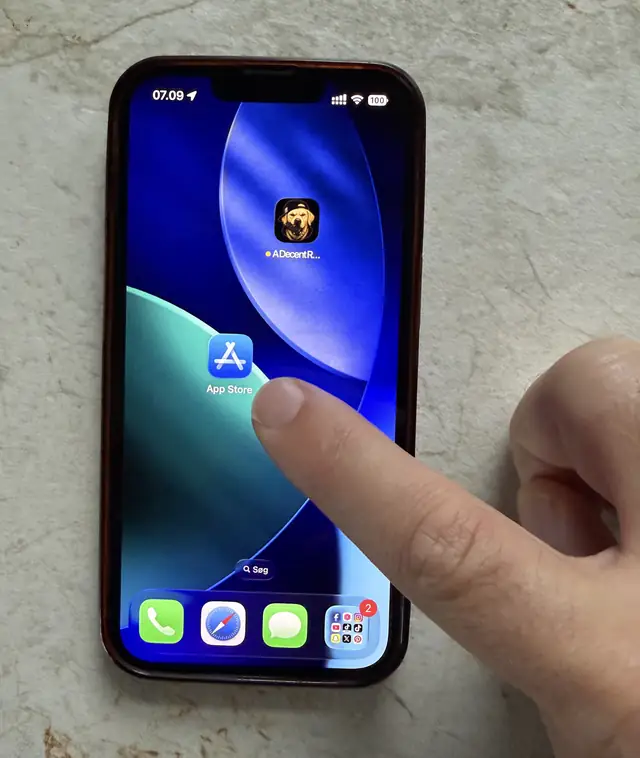
  1. Schritt 1 App Store öffnen

    Auf dem iPhone-Homescreen den App Store antippen. Auf dem Fernseher wird nichts installiert, das hier ist der einzige Download.

    Ein Finger tippt auf dem iPhone-Homescreen das App-Store-Symbol an
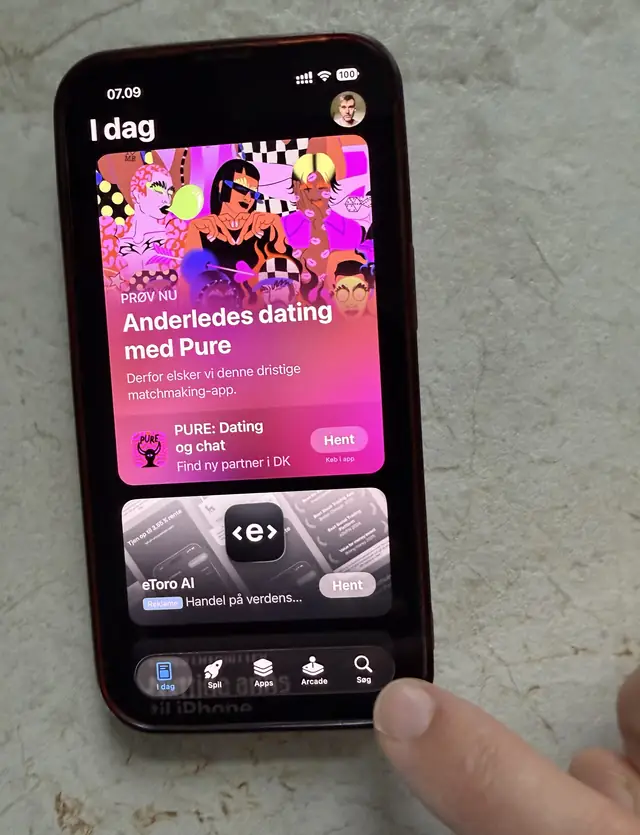
  2. Schritt 2 Auf den Suchen-Tab wechseln

    Unten rechts auf Suchen tippen. Über den Tab Heute, der beim Start erscheint, ist die App nicht zu finden.

    Der Heute-Tab im App Store, ein Finger auf dem Weg zum Suchen-Tab unten rechts
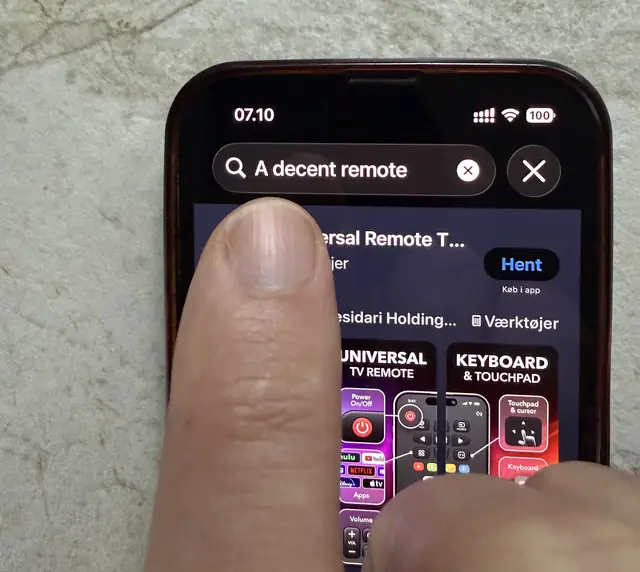
  3. Schritt 3 Nach "A decent remote" suchen

    A decent remote ins Suchfeld eintippen. Groß- und Kleinschreibung spielt keine Rolle.

    Das Suchfeld im App Store mit dem eingetippten Text A decent remote
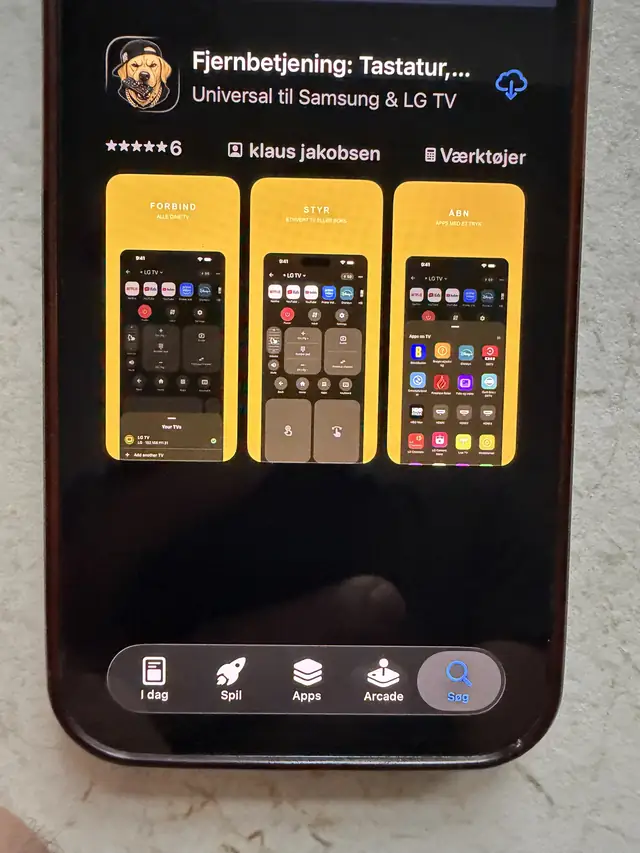
  4. Schritt 4 App laden

    Der Eintrag mit dem Hunde-Symbol ist der richtige, im App Store heißt er TV Remote Keyboard & Touchpad App. Auf Laden tippen und bestätigen.

    Der App-Store-Eintrag von A Decent Remote mit Hunde-Symbol und drei gelben Screenshots
  5. Schritt 5 Vom Homescreen aus öffnen

    Die App liegt jetzt auf dem Homescreen. Öffnen und einmalig mit dem Fernseher koppeln. Das dauert etwa eine Minute und ist im Kopplungs-Ratgeber Schritt für Schritt fotografiert.

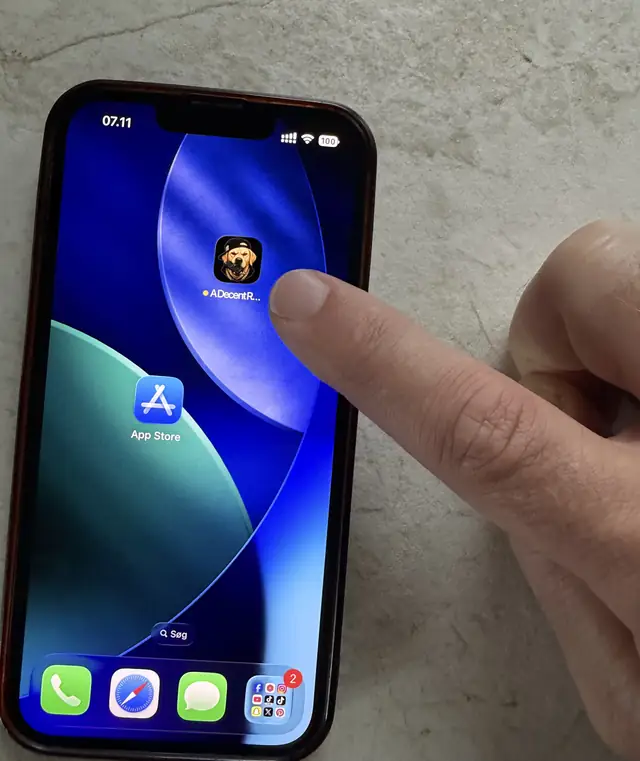
    Ein Finger tippt das frisch installierte Symbol von A Decent Remote auf dem Homescreen an
  6. Schritt 6 Tastatur-Taste antippen

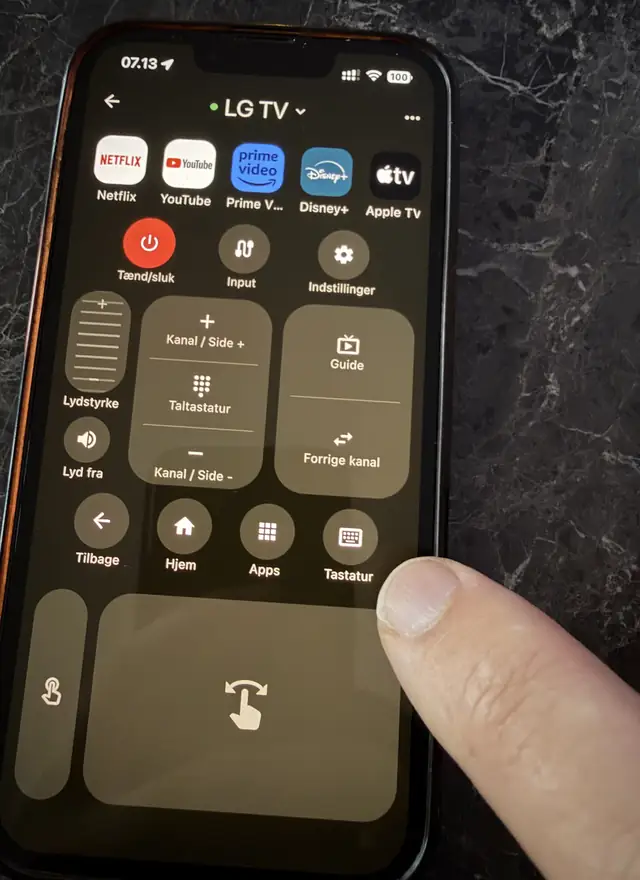
    Im Fernbedienungs-Bildschirm unten in der Reihe runder Tasten auf Tastatur tippen. Der grüne Punkt neben dem TV-Namen zeigt, dass die Verbindung steht.

    Der Fernbedienungs-Bildschirm von A Decent Remote, verbunden mit einem LG-Fernseher, ein Finger auf der Tastatur-Taste
  7. Schritt 7 Begriff eintippen und an YouTube schicken

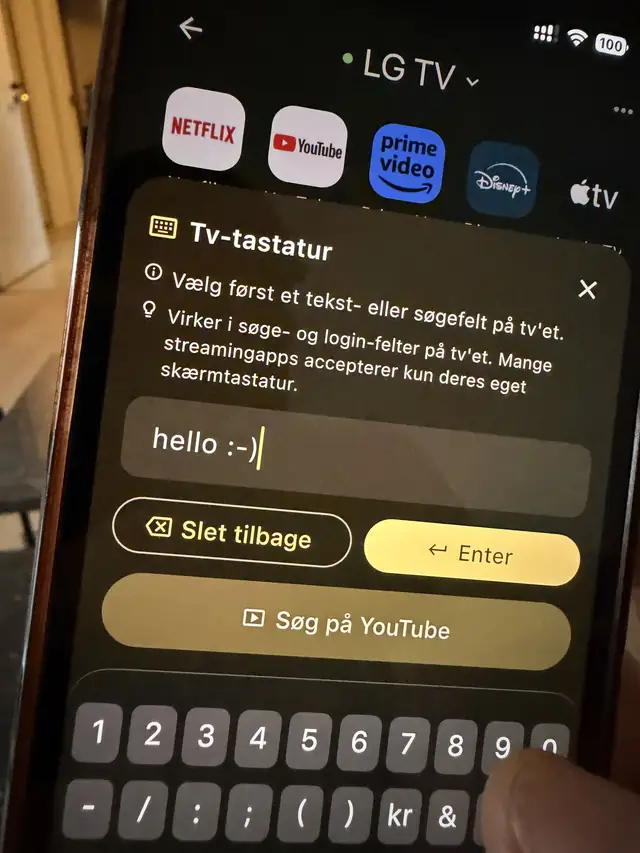
    Mit der ganz normalen iPhone-Tastatur tippen, dann auf Auf YouTube suchen tippen. Getippt wird am Handy, also kein Buchstabenraster und keine Pfeiltasten.

    Das TV-Tastaturfenster der App mit eingetipptem Begriff und darunter die Taste Auf YouTube suchen
  8. Schritt 8 YouTube startet am Fernseher neu

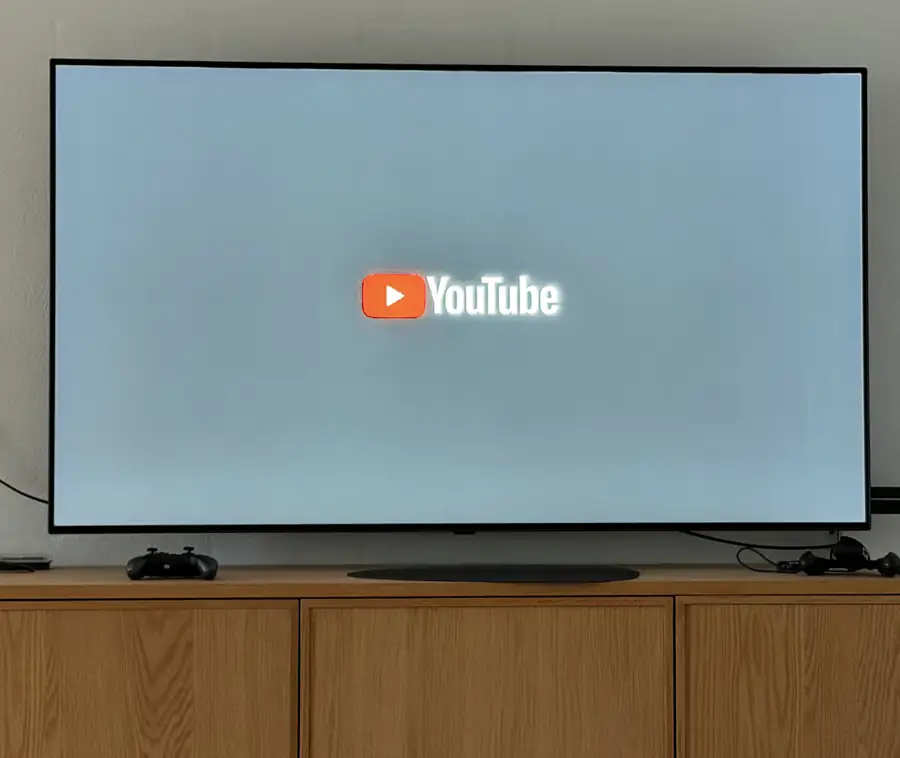
    Der Fernseher startet seine YouTube-App neu, um den Begriff entgegenzunehmen, deshalb blitzt der LG-Bildschirm kurz weiß auf. Das ist die Plattform, kein Absturz.

    Ein LG-Fernseher zeigt den YouTube-Startbildschirm, während die App neu startet
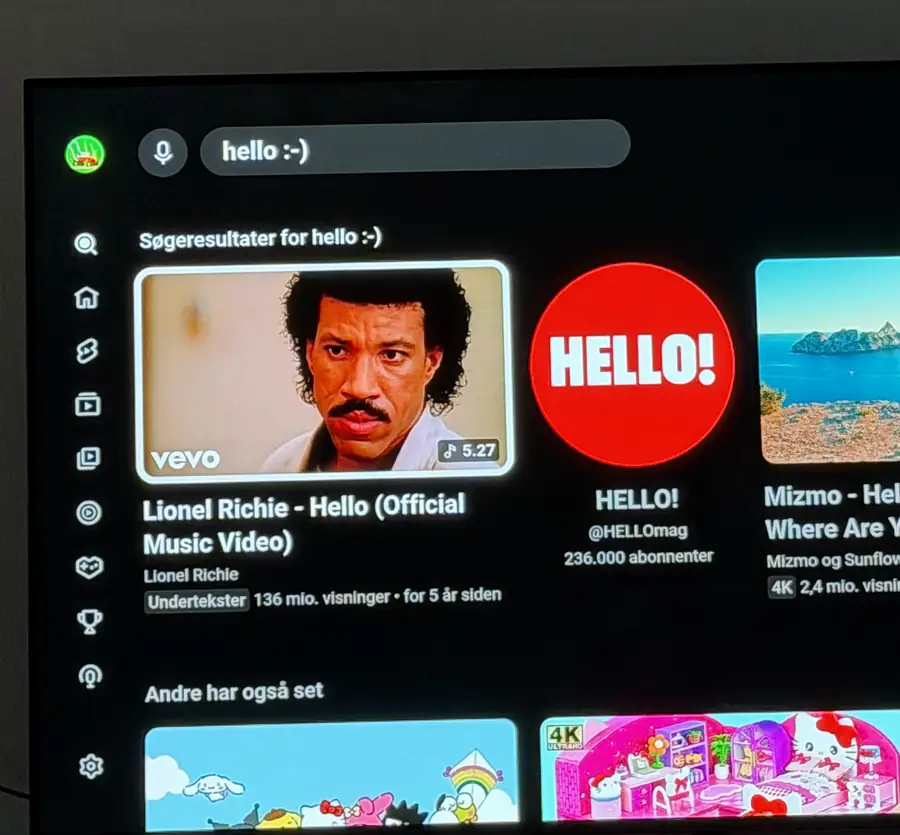
  9. Schritt 9 Die Treffer stehen auf dem großen Bildschirm

    YouTube landet genau auf der Trefferliste zum eingetippten Begriff. Alle auf dem Sofa sehen die Auswahl, navigiert wird weiter vom Handy aus.

    Ein LG-Fernseher zeigt eine YouTube-Trefferseite zu dem am iPhone eingetippten Begriff

Neun Fotos, in der einen Hand das Handy, in der anderen die Kamera. Genau so sieht das in echt aus. Keine Mockups, kein Simulator: ein echter LG in einem echten Wohnzimmer, und die Uhrzeit in der Statusleiste ist die tatsächlich vergangene Zeit.

Warum die Suche an den Fernseher schicken statt einfach zu casten?

Casten ist die bessere Wahl, wenn du das Video schon kennst. Am Handy suchen, auf das Cast-Symbol tippen, fertig.

Beim Suchen zeigt Casten seine Schwäche. Niemand weiß vorher, welcher der acht Treffer der richtige ist, und beim Casten liegen die Vorschaubilder auf genau einem Handy. Schickt man stattdessen den Begriff an den Fernseher, steht die Trefferliste da, wo alle sie sehen, und das Handy ist wieder nur Tastatur.

Der technische Grund lohnt sich zu kennen: TV-Plattformen verweigern fremde Texteingabe innerhalb von Streaming-Apps. YouTube auf webOS oder Fire TV akzeptiert nur sein eigenes Buchstabenraster. Was jede Plattform erlaubt, ist das Starten einer App mit Parametern, denn genau so arbeitet die Sprachsuche des Fernsehers selbst. A Decent Remote nutzt dieselbe Tür, pro Plattform umgesetzt. Die längere Fassung steht im YouTube-Suchratgeber.

Was passiert zwischen Schritt 5 und Schritt 6?

Die Kopplung. Die Fotos springen vom Öffnen der App zu einer Fernbedienung, auf der schon “LG TV” mit grünem Punkt steht, weil das eine einmalige Einrichtung ist, die man bei diesem Fernseher nie wiederholt.

Es sind drei Antipper und eine PIN, und dafür gibt es einen eigenen fotografierten Ratgeber: iPhone mit dem Fernseher koppeln, jeder Schritt. Findet die App beim Suchen gar nichts, hängt das Handy fast immer in einem Gastnetz oder auf einem 5-GHz-Band, das der Fernseher nicht sieht. Der Ratgeber zum nicht gefundenen Fernseher geht das durch.

Warum ist die App auf den Fotos auf Dänisch?

Weil das Handy es ist. Die App übernimmt die Sprache des iPhones, also heißen die Tasten, die hier “Tastatur” und “Søg på YouTube” zeigen, auf einem deutschen iPhone schlicht “Tastatur” und “Auf YouTube suchen”. Aufbau und Position der Tasten sind in jeder Sprache identisch, deshalb taugen die Fotos unabhängig davon, was dein Handy spricht.

Kann ich auch woanders am Fernseher tippen?

Ja, mit einem wichtigen Unterschied. Suchfelder außerhalb von Streaming-Apps, also die globale Suche des Fernsehers, Login-Felder und WLAN-Passwörter, nehmen auf den meisten Plattformen direkte Tastatureingaben entgegen: erst das Feld am Fernseher auswählen, dann am Handy tippen.

Innerhalb von Streaming-Apps blockiert die Plattform das direkte Tippen, und die YouTube-Übergabe aus diesem Ratgeber ist der Umweg. Für Netflix existiert keine solche Tür, ehrlich beschrieben in in Netflix am Fernseher tippen. Details je Plattform stehen im Ratgeber zu Fire TV und Android TV.


A Decent Remote app icon A Decent Remote im App Store laden Eine iPhone-Fernbedienung für Samsung, LG, Sony, Fire TV, Apple TV, Hisense, Philips, Panasonic, Toshiba, Chromecast und Android/Google TV

Passende Ratgeber

iPhone mit dem Fernseher koppeln: jeder Schritt fotografiert

Vom kalten Start zur fertigen Fernbedienung in gut drei Minuten: suchen, Fernseher antippen, PIN vom Bildschirm eintippen. An einem echten LG aufgenommen.

YouTube auf dem Fernseher vom iPhone aus durchsuchen

Schluss mit dem Buchstabenraster. Zwei Wege, YouTube auf dem großen Bildschirm über die iPhone-Tastatur zu durchsuchen, einer davon auf sechs Plattformen.

Auf Fire TV und Android TV mit dem iPhone tippen

Passwörter und Suchen ohne Buchstabenraster: wie die Tastatureingabe vom iPhone auf Fire TV und Android TV funktioniert und wo die Grenzen liegen.

Häufige Fragen

Wie lange dauert das wirklich?

Die Uhr auf den Fotos läuft von 07:09 bis 07:14, also fünf Minuten inklusive Download und erster Kopplung. Jede weitere Suche danach dauert rund zehn Sekunden: App öffnen, Tastatur antippen, tippen, abschicken.

Öffnet sich die Suche am Fernseher oder läuft alles am Handy?

Am Fernseher. Der Begriff wird der YouTube-App des Fernsehers als Startparameter übergeben, die Trefferliste füllt also den großen Bildschirm. Beim Casten wäre es umgekehrt: Du stöberst allein am Handy, und nur das ausgewählte Video landet auf dem Fernseher.

Klappt das nur bei LG?

Nein. Die Übergabe funktioniert bei LG (webOS), Samsung (Tizen), Fire TV, Android TV und Google TV, Roku sowie Philips. Auf den Fotos ist ein LG zu sehen, weil dieser Fernseher im Zimmer steht. Auf anderen Plattformen startet die App YouTube trotzdem, nur ohne den Begriff.

Warum blitzt der Fernseher kurz weiß auf?

webOS kann einer bereits laufenden App keinen Suchbegriff nachreichen, also beendet es YouTube und startet die App mit dem Begriff neu. Genau dieser Neustart blinkt. Bekanntes webOS-Verhalten, das keine App unterdrücken kann.

Brauche ich dafür die TV-Fernbedienung?

Für die Suche nicht. Du brauchst nur irgendeine Möglichkeit, den Fernseher einzuschalten: die echte Fernbedienung, die Taste am Gerät oder die App selbst, sobald sie gekoppelt ist, denn die meisten Fernseher lassen sich übers Netzwerk wecken.

Was kostet die App?

Der Download ist kostenlos, ebenso die ersten 50 Tastendrücke. Danach 4,99 $ im Monat oder 24,99 $ im Jahr. Werbung gibt es zu keinem Zeitpunkt, auch nicht im kostenlosen Teil.