Toutes les marques   Mis à jour le 25 août 2026 · 3 min de lecture

Rechercher sur YouTube depuis un iPhone : tout en photos

Réponse rapide Installez A Decent Remote depuis l'App Store, associez-le une fois au téléviseur, touchez le bouton clavier, tapez votre recherche et touchez Rechercher sur YouTube. L'application YouTube du téléviseur s'ouvre directement sur les résultats. Les photos ci-dessous montrent un seul essai non retouché sur un vrai LG : cinq minutes de l'App Store aux résultats.

Étape par étape, en photos

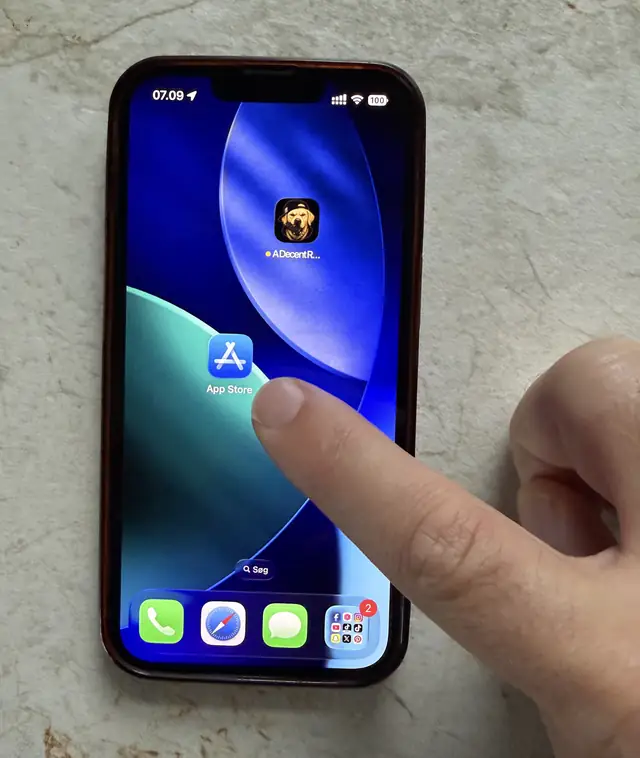
  1. Étape 1 Ouvrir l'App Store

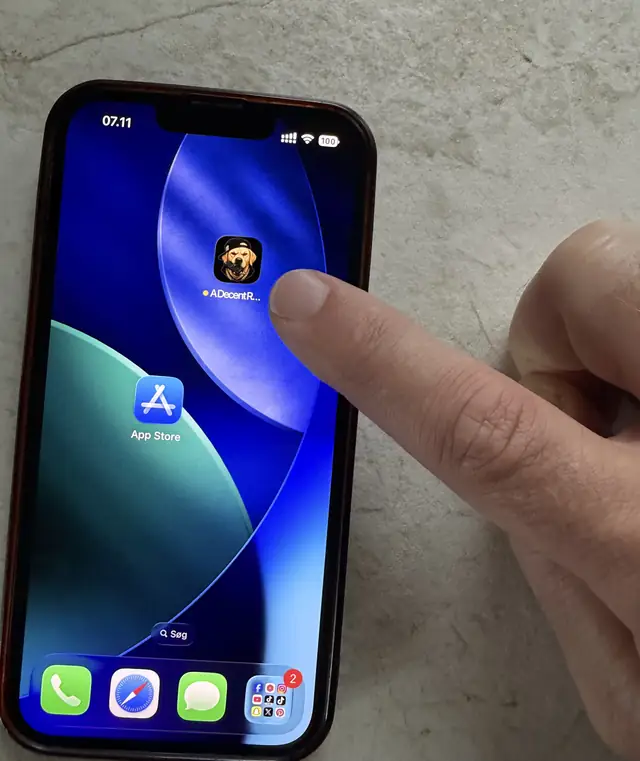
    Sur l'écran d'accueil de l'iPhone, touchez App Store. Rien ne s'installe sur le téléviseur : c'est le seul téléchargement de toute la manipulation.

    Un doigt touchant l'icône App Store sur un écran d'accueil d'iPhone
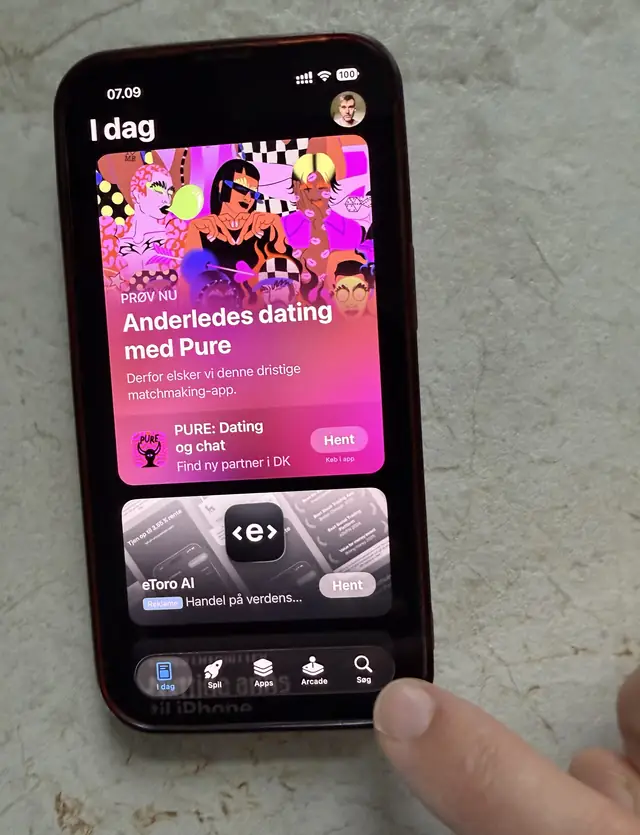
  2. Étape 2 Aller dans l'onglet Rechercher

    Touchez Rechercher en bas à droite. L'onglet Aujourd'hui, affiché par défaut, ne mènera pas à l'application.

    L'onglet Aujourd'hui de l'App Store, un doigt se dirigeant vers l'onglet Rechercher en bas à droite
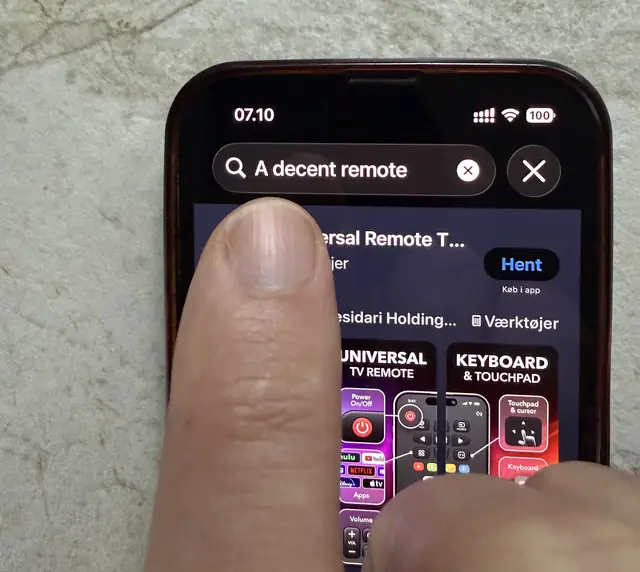
  3. Étape 3 Chercher "A decent remote"

    Tapez A decent remote dans le champ de recherche. Les majuscules n'ont aucune importance.

    Le champ de recherche de l'App Store contenant le texte A decent remote
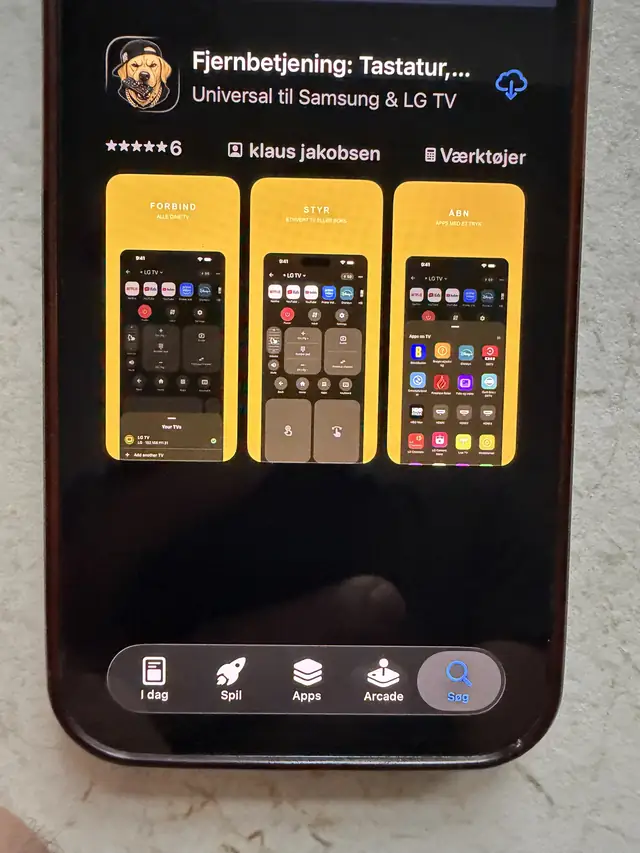
  4. Étape 4 Télécharger l'application

    La fiche à l'icône de chien est la bonne ; son titre App Store est TV Remote Keyboard & Touchpad App. Touchez Obtenir et confirmez.

    La fiche App Store de A Decent Remote, avec l'icône de chien et trois captures jaunes
  5. Étape 5 L'ouvrir depuis l'écran d'accueil

    L'application se pose sur l'écran d'accueil. Ouvrez-la et associez-la une seule fois au téléviseur. Cela prend environ une minute, photographié pas à pas dans le guide d'association.

    Un doigt touchant l'icône fraîchement installée de A Decent Remote sur l'écran d'accueil
  6. Étape 6 Toucher le bouton clavier

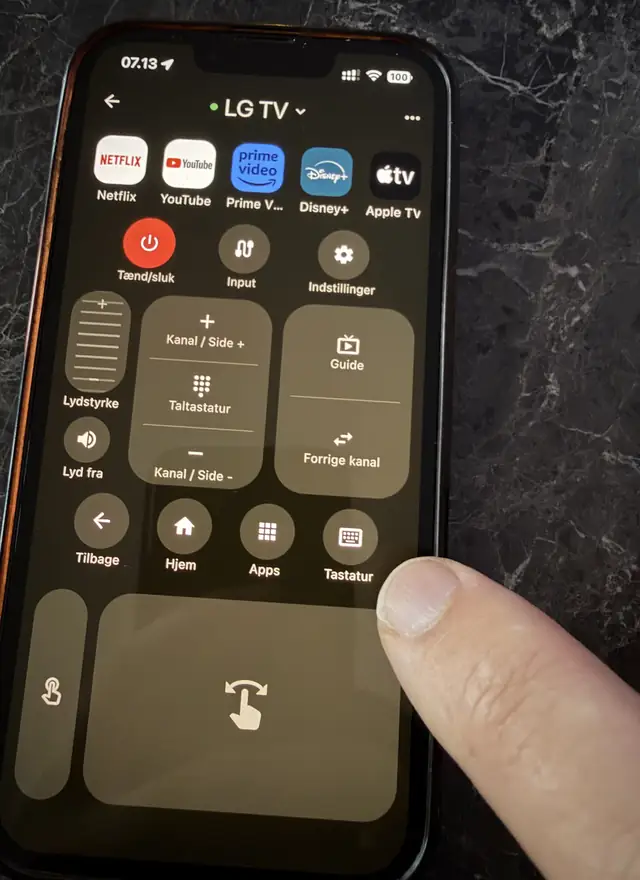
    Sur l'écran de la télécommande, touchez Clavier dans la rangée de boutons ronds du bas. Le point vert à côté du nom du téléviseur indique que la liaison est active.

    L'écran télécommande de A Decent Remote relié à un LG, un doigt sur le bouton Clavier
  7. Étape 7 Taper la recherche et l'envoyer à YouTube

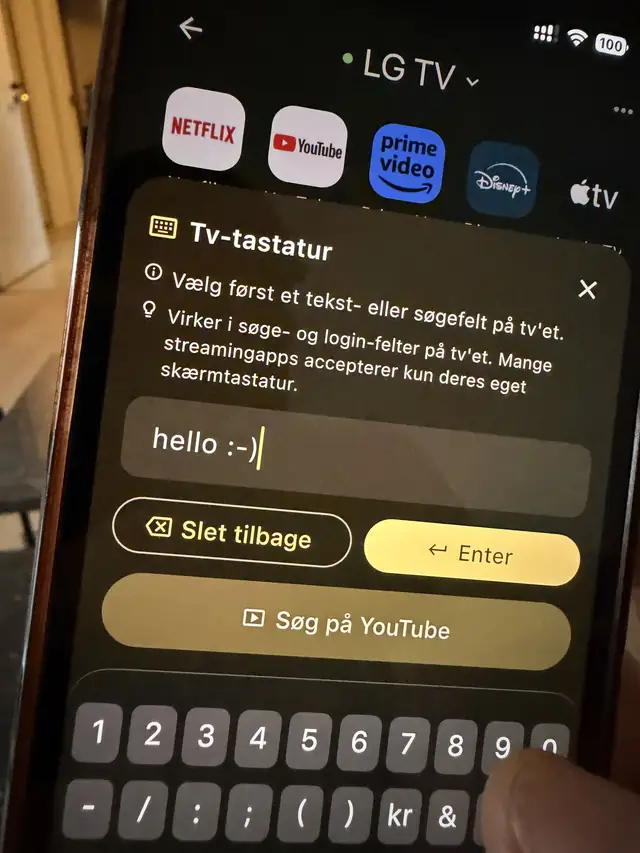
    Tapez avec le clavier habituel de l'iPhone, puis touchez Rechercher sur YouTube. Toute la frappe se fait sur le téléphone : plus de grille de lettres ni de flèches.

    La fenêtre clavier TV de l'application avec une phrase tapée, au-dessus d'un bouton Rechercher sur YouTube
  8. Étape 8 YouTube redémarre sur le téléviseur

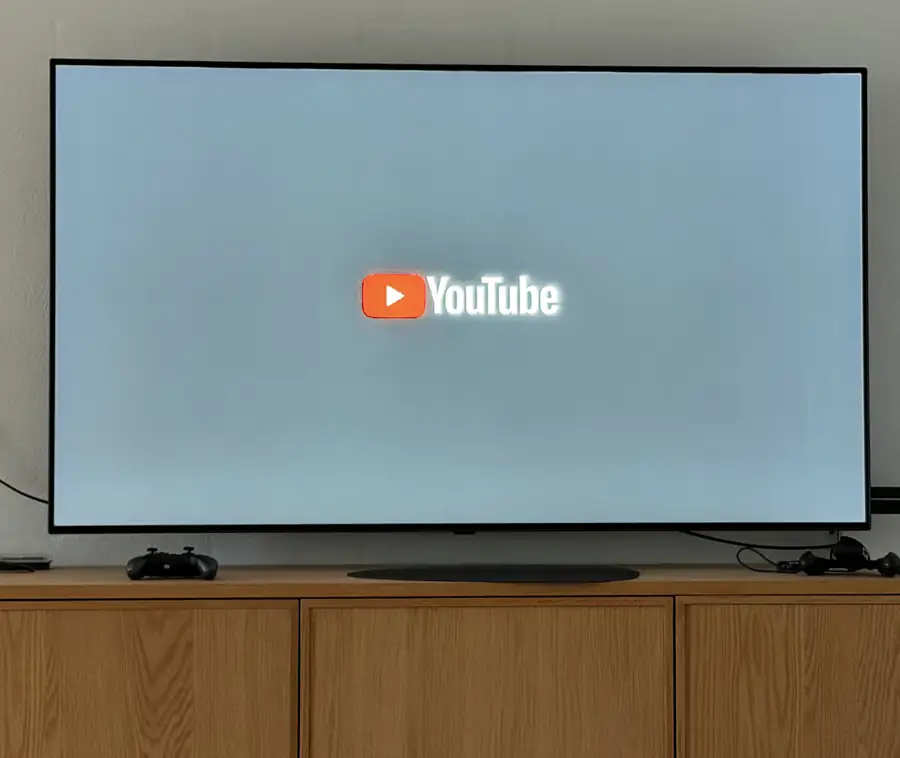
    Le téléviseur relance son application YouTube pour recevoir la phrase, donc l'écran LG clignote en blanc une seconde. C'est la plateforme, pas un plantage.

    Un téléviseur LG affichant l'écran de démarrage YouTube pendant le relancement de l'application
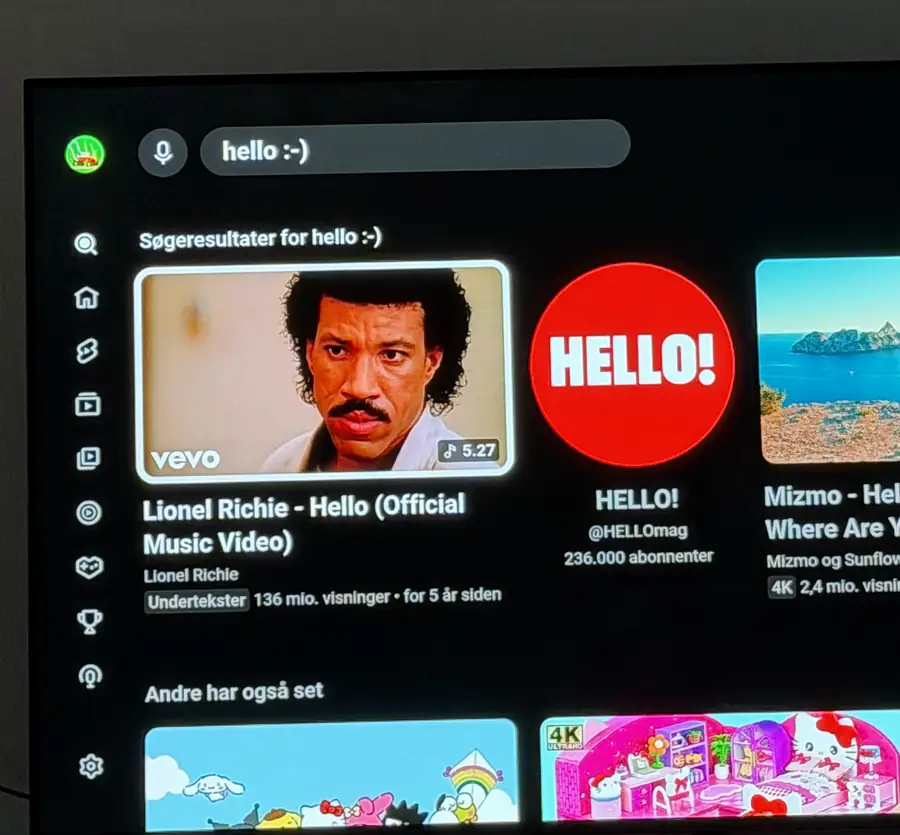
  9. Étape 9 Les résultats sont sur le grand écran

    YouTube arrive exactement sur la page de résultats de ce que vous avez tapé. Tout le canapé voit les options, et la navigation continue depuis le téléphone.

    Un téléviseur LG affichant une page de résultats YouTube pour la phrase tapée sur l'iPhone

Neuf photos, une main sur le téléphone et l’autre sur l’appareil photo : c’est la version honnête de ce à quoi cela ressemble. Aucun montage, aucun simulateur, un vrai LG dans un vrai salon, et l’heure dans la barre d’état est le temps réellement écoulé.

Pourquoi envoyer la recherche sur le téléviseur plutôt que de partager l’écran ?

Le partage d’écran est meilleur quand vous connaissez déjà la vidéo. Vous la trouvez sur le téléphone, vous touchez l’icône de diffusion, elle démarre.

C’est la recherche que le partage gère mal. Personne ne sait lequel des huit résultats il veut avant de voir les vignettes, et en diffusion ces vignettes sont sur le téléphone d’une seule personne. Envoyer la phrase au téléviseur met la grille de résultats là où tout le monde la voit, et le téléphone redevient un simple clavier.

La raison technique mérite d’être connue : les plateformes TV refusent toute saisie extérieure à l’intérieur des applications de streaming. YouTube sur webOS ou Fire TV n’accepte que sa propre grille de lettres. Ce que toutes les plateformes autorisent, c’est le lancement d’une application avec des paramètres, puisque c’est ainsi que fonctionne la recherche vocale du téléviseur lui-même. A Decent Remote emprunte la même porte, plateforme par plateforme. Le détail est dans le guide de recherche YouTube.

Que se passe-t-il entre l’étape 5 et l’étape 6 ?

L’association. Les photos passent de l’ouverture de l’application à une télécommande qui affiche déjà “LG TV” avec un point vert, parce que c’est une configuration unique qu’on ne refait jamais sur ce téléviseur.

Trois pressions et un code, avec son propre guide photographié : associer un iPhone à son téléviseur, étape par étape. Si l’application ne trouve rien du tout, c’est presque toujours que le téléphone est sur un réseau invité ou sur une bande 5 GHz que le téléviseur ne voit pas, et le guide du téléviseur introuvable fait le tour de la question.

Pourquoi l’application est-elle en danois sur les photos ?

Parce que le téléphone l’est. L’application suit la langue de l’iPhone : les boutons affichés ici “Tastatur” et “Søg på YouTube” se lisent “Clavier” et “Rechercher sur YouTube” sur un iPhone français. La disposition et la position des boutons sont identiques dans toutes les langues, donc les photos restent utiles quelle que soit la langue de votre téléphone.

Puis-je écrire ailleurs sur le téléviseur ?

Oui, avec une nuance importante. Les champs de recherche hors applications de streaming, à savoir la recherche globale du téléviseur, les écrans de connexion et les mots de passe Wi-Fi, acceptent la saisie directe sur la plupart des plateformes : sélectionnez le champ sur le téléviseur, puis tapez sur le téléphone.

À l’intérieur des applications de streaming, la plateforme bloque la saisie directe, et le passage de recherche YouTube décrit ici est le contournement. Netflix n’offre pas de porte équivalente, ce qui est expliqué franchement dans écrire dans Netflix sur la TV. Le détail par plateforme est dans le guide Fire TV et Android TV.


A Decent Remote app icon Télécharger A Decent Remote sur l'App Store Une télécommande iPhone pour Samsung, LG, Sony, Fire TV, Apple TV, Hisense, Philips, Panasonic, TCL, Chromecast et Android/Google TV

Guides associés

Associer un iPhone à son téléviseur : chaque étape en photo

Du démarrage à froid à une télécommande qui marche en trois minutes : scanner, toucher son téléviseur, taper le code affiché. Photographié sur un vrai LG.

Rechercher sur YouTube du téléviseur depuis l’iPhone

Fini la chasse aux lettres. Deux façons de chercher sur le YouTube du grand écran avec le clavier de l’iPhone, dont une marche sur six plateformes.

Écrire sur Fire TV et Android TV depuis l’iPhone

Mots de passe et recherches sans la grille de lettres : comment marche la saisie depuis l’iPhone sur Fire TV et Android TV, et où sont les limites.

Questions fréquentes

Combien de temps cela prend-il vraiment ?

L'horloge des photos va de 07:09 à 07:14, soit cinq minutes en comptant le téléchargement et une première association. Une recherche suivante prend une dizaine de secondes : ouvrir l'application, toucher Clavier, taper, envoyer.

La recherche s'ouvre sur le téléviseur ou reste sur le téléphone ?

Sur le téléviseur. La phrase est transmise à l'application YouTube du téléviseur sous forme de paramètre de lancement, donc la grille de résultats remplit le grand écran. Le partage d'écran fait l'inverse : vous parcourez seul sur le téléphone et seule la vidéo choisie arrive sur le téléviseur.

Est-ce que cela marche seulement sur LG ?

Non. Le passage de la recherche fonctionne sur LG (webOS), Samsung (Tizen), Fire TV, Android TV et Google TV, Roku et Philips. Les photos montrent un LG parce que c'est le téléviseur de la pièce. Sur les autres plateformes, l'application ouvre quand même YouTube, mais sans la phrase.

Pourquoi l'écran clignote-t-il en blanc avant les résultats ?

webOS ne sait pas transmettre une recherche à une application déjà lancée : il ferme donc YouTube et le relance avec la phrase attachée. Ce clignotement est ce redémarrage. C'est un comportement webOS connu, qu'aucune application ne peut masquer.

Faut-il la télécommande du téléviseur pour tout cela ?

Pas pour la recherche elle-même. Il faut seulement un moyen d'allumer le téléviseur : la télécommande physique, le bouton de l'appareil, ou l'application une fois associée, puisqu'elle réveille la plupart des téléviseurs par le réseau.

Combien coûte l'application ?

Le téléchargement est gratuit, ainsi que les 50 premières pressions de touche. Ensuite 4,99 $ par mois ou 24,99 $ par an. Aucune publicité à aucun moment, y compris dans la partie gratuite.