Todas las marcas   Actualizado el 25 de agosto de 2026 · 3 min de lectura

Buscar en YouTube en la tele desde el iPhone, paso a paso

Respuesta rápida Instala A Decent Remote desde la App Store, vincúlala una vez con el televisor, toca el botón de teclado, escribe tu búsqueda y pulsa Buscar en YouTube. La app de YouTube del televisor se abre directamente en los resultados. Las fotos de abajo son una única pasada sin retocar en un LG real: cinco minutos de la App Store a los resultados.

Paso a paso, en fotos

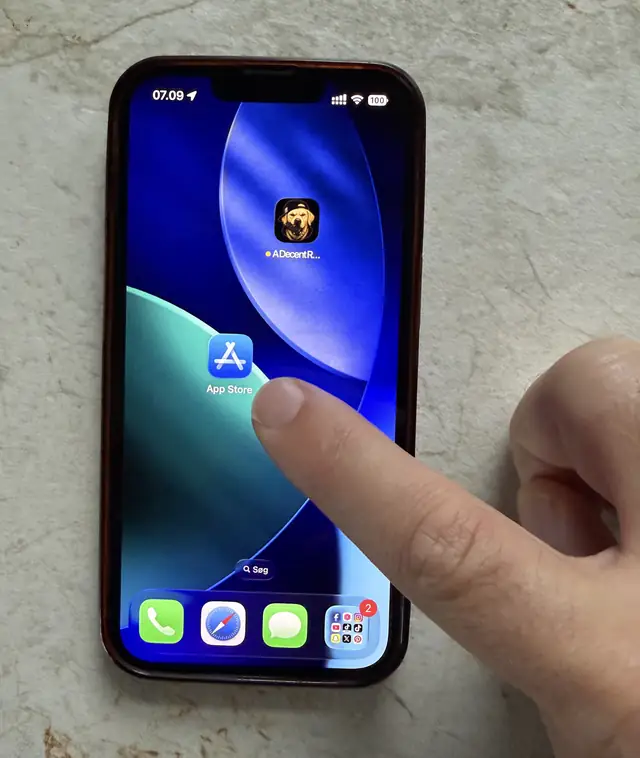
  1. Paso 1 Abre la App Store

    En la pantalla de inicio del iPhone, toca App Store. En el televisor no se instala nada: esta es la única descarga de todo el proceso.

    Un dedo tocando el icono de la App Store en la pantalla de inicio de un iPhone
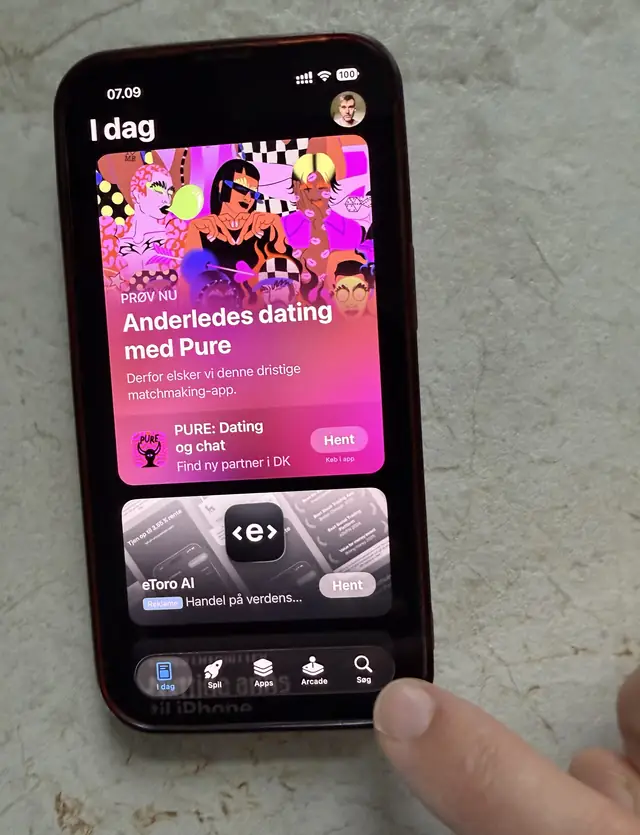
  2. Paso 2 Ve a la pestaña Buscar

    Toca Buscar abajo a la derecha. Desde la pestaña Hoy, que se abre por defecto, no llegarás a la app.

    La pestaña Hoy de la App Store, con un dedo camino de la pestaña Buscar abajo a la derecha
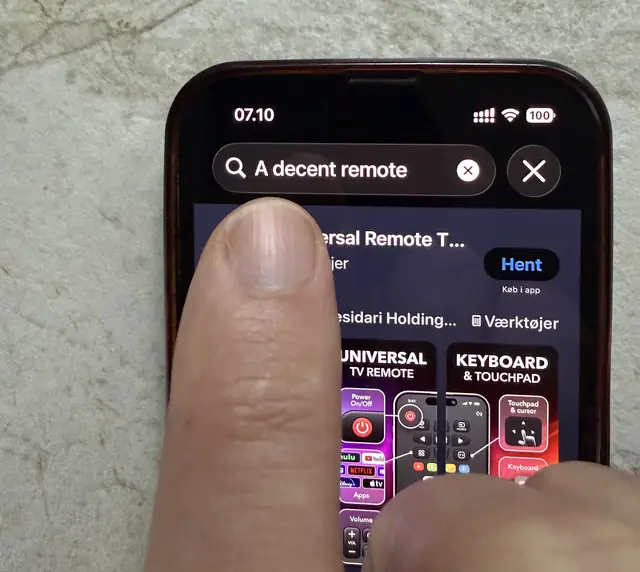
  3. Paso 3 Busca "A decent remote"

    Escribe A decent remote en el campo de búsqueda. Las mayúsculas dan igual.

    El campo de búsqueda de la App Store con el texto A decent remote escrito
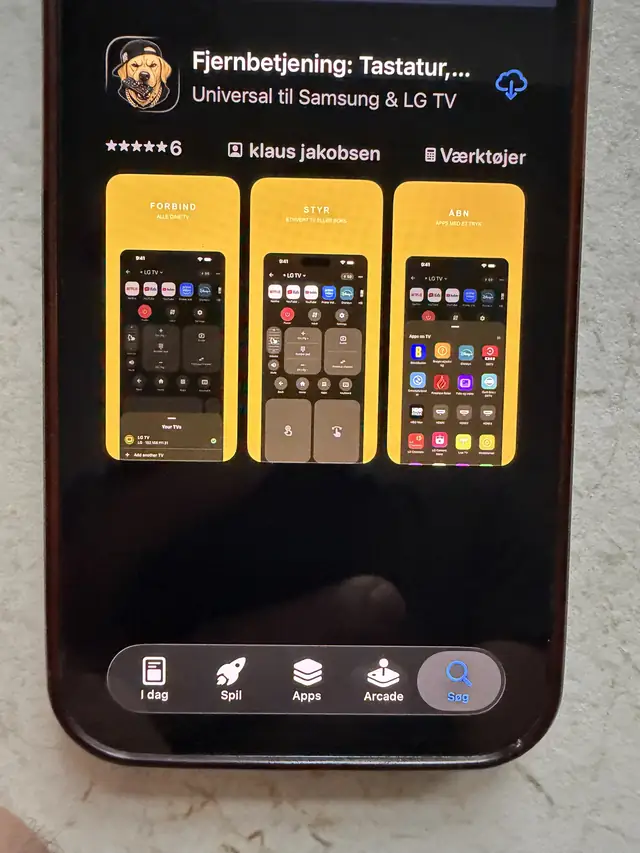
  4. Paso 4 Descarga la app

    La ficha del icono del perro es la correcta; en la App Store se titula TV Remote Keyboard & Touchpad App. Toca Obtener y confirma.

    La ficha de A Decent Remote en la App Store, con el icono del perro y tres capturas amarillas
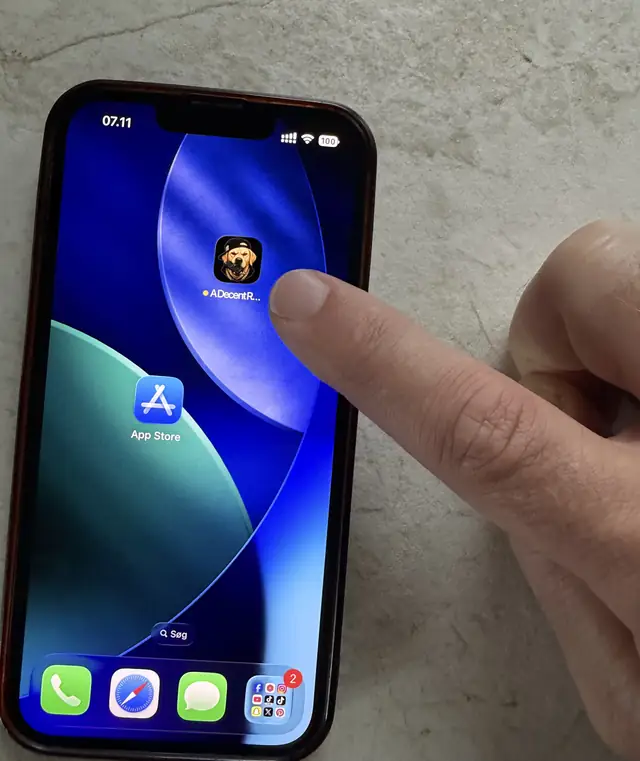
  5. Paso 5 Ábrela desde la pantalla de inicio

    La app aparece en la pantalla de inicio. Ábrela y vincúlala una sola vez con el televisor. Lleva alrededor de un minuto y está fotografiada paso a paso en la guía de vinculación.

    Un dedo tocando el icono recién instalado de A Decent Remote en la pantalla de inicio
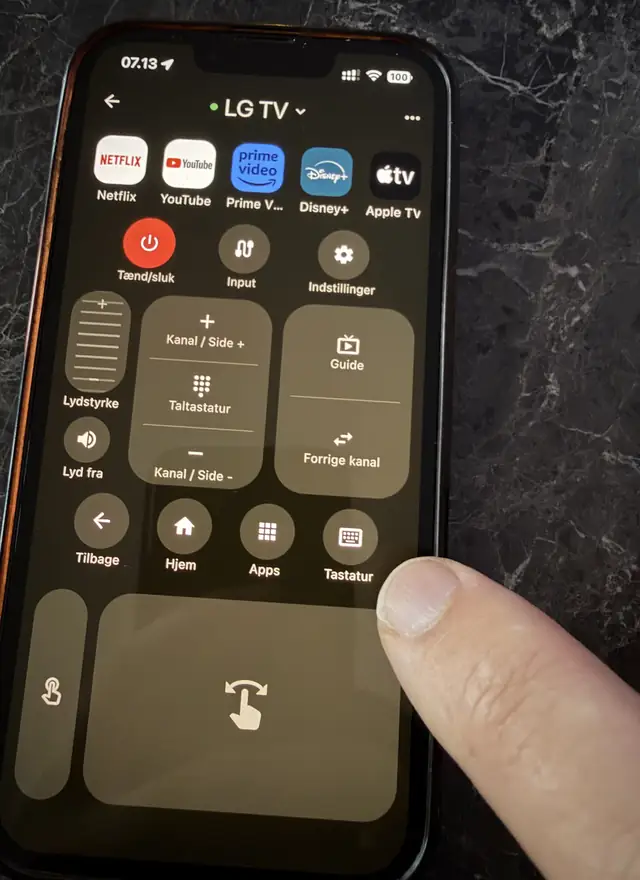
  6. Paso 6 Toca el botón de teclado

    En la pantalla del mando, toca Teclado en la fila de botones redondos de abajo. El punto verde junto al nombre del televisor indica que la conexión está viva.

    La pantalla de mando de A Decent Remote conectada a un LG, con un dedo sobre el botón Teclado
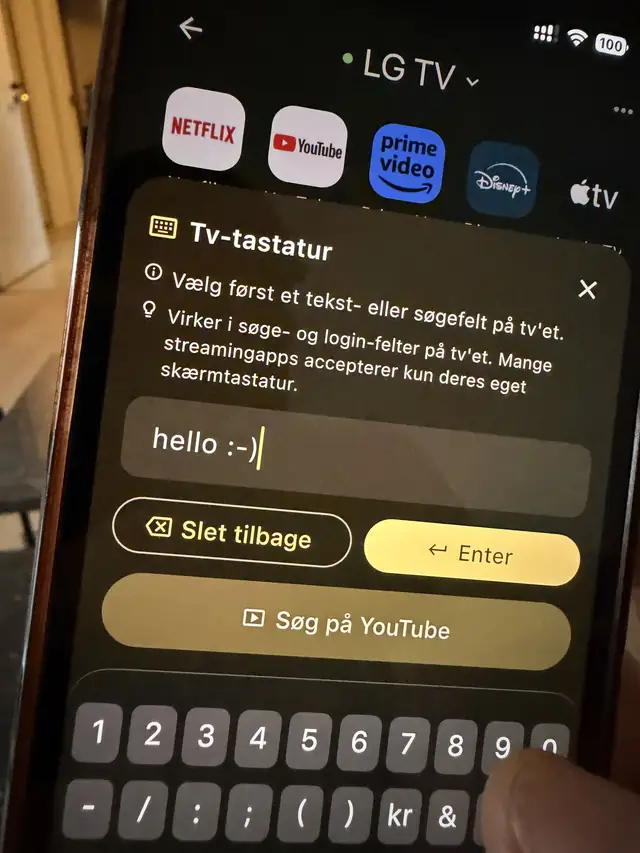
  7. Paso 7 Escribe la búsqueda y mándala a YouTube

    Escribe con el teclado normal del iPhone y luego pulsa Buscar en YouTube. Se escribe todo en el móvil: ni rejilla de letras ni flechas.

    La ventana de teclado de TV de la app con una frase escrita, sobre un botón Buscar en YouTube
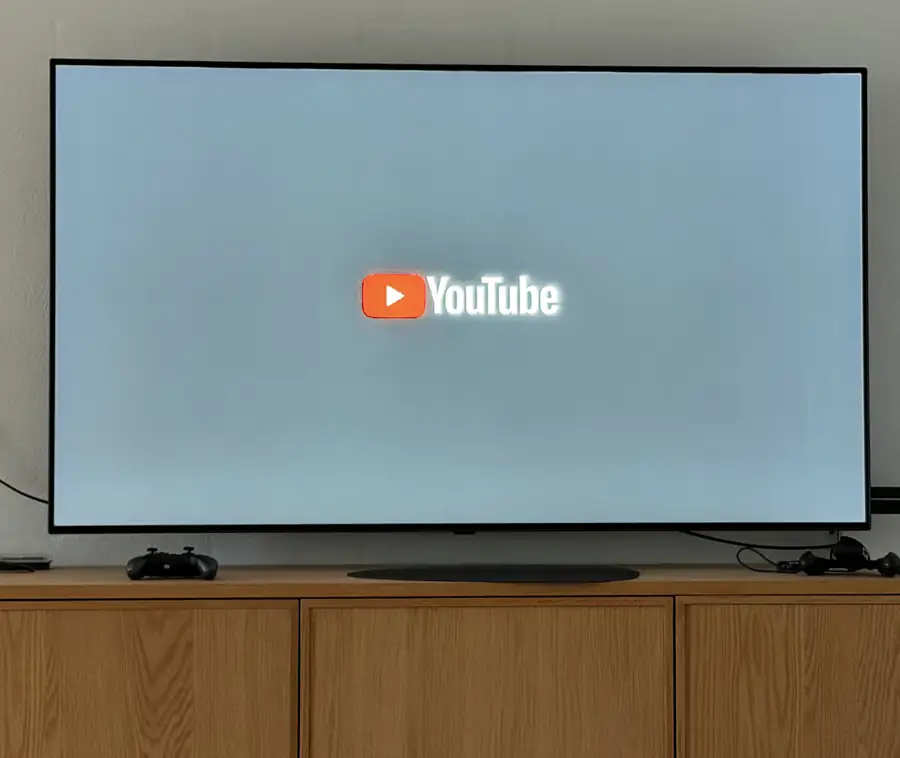
  8. Paso 8 YouTube se reinicia en el televisor

    El televisor reinicia su app de YouTube para recibir la frase, así que la pantalla del LG parpadea en blanco un instante. Es la plataforma, no un fallo.

    Un televisor LG mostrando la pantalla de inicio de YouTube mientras la app se reinicia
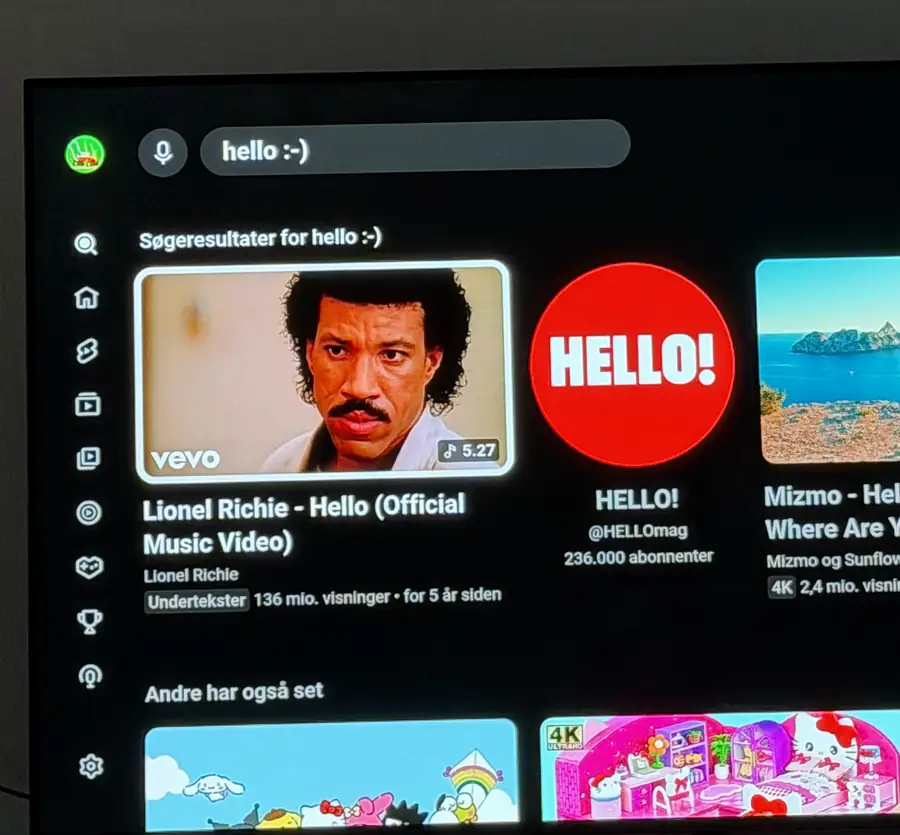
  9. Paso 9 Los resultados están en la pantalla grande

    YouTube aterriza justo en la página de resultados de lo que has escrito. Todo el sofá ve las opciones y sigues navegando desde el móvil.

    Un televisor LG mostrando una página de resultados de YouTube de la frase escrita en el iPhone

Nueve fotos, una mano en el móvil y otra en la cámara: es la versión honesta de cómo se ve esto. Sin mockups ni simulador, un LG real en un salón real, y la hora de la barra de estado es el tiempo que pasó de verdad.

¿Por qué mandar la búsqueda al televisor en lugar de enviar contenido?

Enviar contenido es mejor cuando ya sabes qué vídeo quieres. Lo buscas en el móvil, tocas el icono y se reproduce.

Es la búsqueda lo que el envío lleva mal. Nadie sabe cuál de los ocho resultados quiere hasta que ve las miniaturas, y al enviar contenido esas miniaturas están en el móvil de una sola persona. Mandar la frase al televisor pone la cuadrícula de resultados donde la ve todo el mundo, y el móvil vuelve a ser solo un teclado.

El motivo técnico merece conocerse: las plataformas de televisor rechazan la entrada de texto externa dentro de las apps de streaming. YouTube en webOS o en Fire TV solo acepta su propia rejilla de letras. Lo que sí permite cualquier plataforma es arrancar una app con parámetros, porque así funciona la búsqueda por voz del propio televisor. A Decent Remote usa esa misma puerta, plataforma a plataforma. La versión larga está en la guía de búsqueda en YouTube.

¿Qué pasa entre el paso 5 y el paso 6?

La vinculación. Las fotos saltan de abrir la app a un mando que ya pone “LG TV” con el punto verde, porque esa es una configuración única que en ese televisor no se repite nunca.

Son tres toques y un código, y tiene su propia guía fotografiada: vincular un iPhone con la tele, paso a paso. Si la app no encuentra nada, casi siempre es que el móvil está en una red de invitados o en una banda de 5 GHz que el televisor no ve, y la guía del televisor que no aparece recorre el resto.

¿Por qué la app sale en danés en las fotos?

Porque el móvil lo está. La app toma el idioma del iPhone, así que los botones que aquí leen “Tastatur” y “Søg på YouTube” en un iPhone en español dicen “Teclado” y “Buscar en YouTube”. La disposición y la posición de los botones son idénticas en todos los idiomas, así que las fotos siguen valiendo hable lo que hable tu móvil.

¿Puedo escribir en otros sitios del televisor?

Sí, con una diferencia importante. Los campos de búsqueda fuera de las apps de streaming, es decir la búsqueda global del televisor, las pantallas de inicio de sesión y las contraseñas de Wi-Fi, aceptan escritura directa en casi todas las plataformas: primero seleccionas el campo en la tele y luego escribes desde el móvil.

Dentro de las apps de streaming la plataforma bloquea la escritura directa, y el traspaso de búsqueda a YouTube de esta guía es el rodeo. Netflix no tiene una puerta equivalente, algo contado con franqueza en escribir en Netflix en la tele. El detalle por plataforma está en la guía de Fire TV y Android TV.


A Decent Remote app icon Descarga A Decent Remote en la App Store Un mando de iPhone para Samsung, LG, Sony, Fire TV, Apple TV, Hisense, Philips, Panasonic, TCL, Chromecast y Android/Google TV

Guías relacionadas

Vincular un iPhone con la tele: cada paso, fotografiado

De cero a un mando funcionando en unos tres minutos: buscar, tocar tu televisor y escribir el código que aparece en pantalla. Fotografiado en un LG real.

Cómo buscar en YouTube en la tele desde el iPhone

Olvídate de la cuadrícula de letras. Dos formas de buscar en YouTube en la pantalla grande con el teclado del iPhone, una de ellas en cinco plataformas.

Cómo escribir en Fire TV y Android TV desde el iPhone

Contraseñas y búsquedas sin la cuadrícula de letras: cómo funciona el teclado del iPhone en Fire TV y Android/Google TV, qué cubre y dónde están los límites.

Preguntas frecuentes

¿Cuánto se tarda de verdad?

El reloj de las fotos va de las 07:09 a las 07:14, o sea cinco minutos contando la descarga y una primera vinculación. Una búsqueda posterior lleva unos diez segundos: abrir la app, tocar Teclado, escribir y enviar.

¿La búsqueda se abre en la tele o se queda en el móvil?

En la tele. La frase se le pasa a la app de YouTube del televisor como parámetro de arranque, así que la cuadrícula de resultados llena la pantalla grande. Al enviar contenido pasa lo contrario: navegas tú solo en el móvil y al televisor solo llega el vídeo elegido.

¿Esto solo funciona en LG?

No. El traspaso de la búsqueda funciona en LG (webOS), Samsung (Tizen), Fire TV, Android TV y Google TV, Roku y Philips. En las fotos sale un LG porque es el televisor de esa habitación. En otras plataformas la app abre YouTube igualmente, pero sin la frase.

¿Por qué parpadea la pantalla antes de los resultados?

webOS no sabe pasarle una búsqueda a una app que ya está abierta, así que cierra YouTube y lo relanza con la frase adjunta. Ese parpadeo es el reinicio. Es un comportamiento conocido de webOS que ninguna app puede ocultar.

¿Hace falta el mando del televisor?

Para la búsqueda no. Solo hace falta alguna forma de encender el televisor: el mando físico, el botón del aparato, o la propia app una vez vinculada, ya que despierta la mayoría de televisores por red.

¿Cuánto cuesta la app?

La descarga es gratis, igual que las 50 primeras pulsaciones. Después son 4,99 $ al mes o 24,99 $ al año. Sin anuncios en ningún momento, tampoco en la parte gratuita.