Tutte le marche   Aggiornato il 25 agosto 2026 · 2 min di lettura

Cercare su YouTube dalla TV con iPhone: tutto in foto

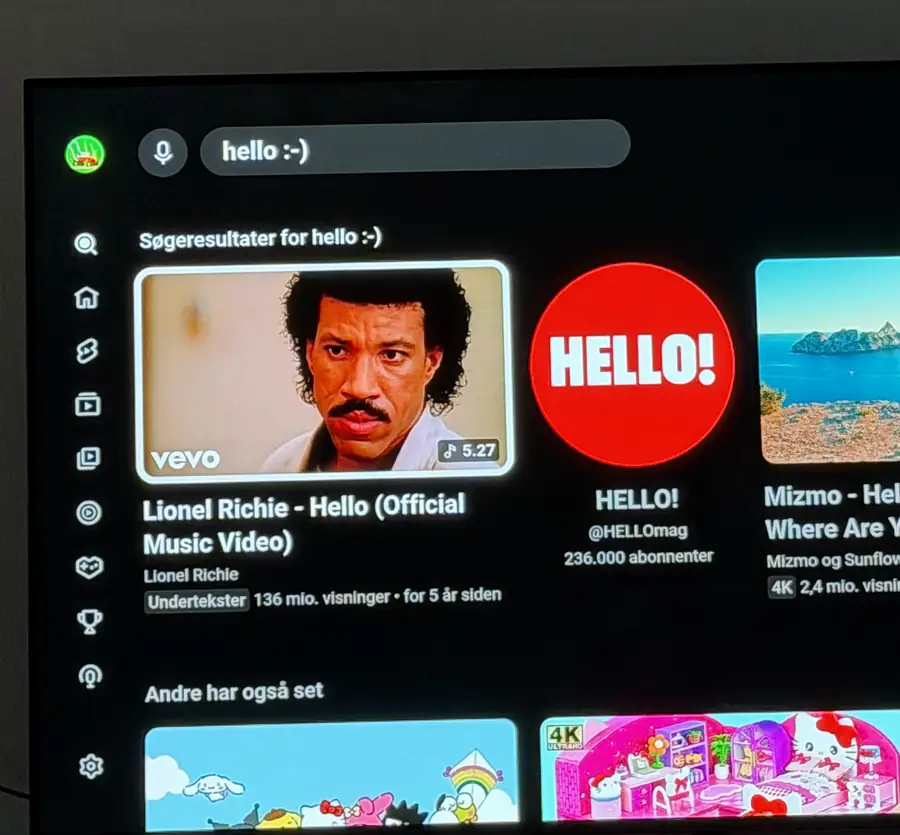
Risposta rapida Installa A Decent Remote dall'App Store, associala una volta al televisore, tocca il pulsante tastiera, scrivi la ricerca e tocca Cerca su YouTube. L'app YouTube del televisore si apre direttamente sui risultati. Le foto qui sotto sono un unico giro non ritoccato su un LG vero: dall'App Store ai risultati in cinque minuti.

Passo dopo passo, in foto

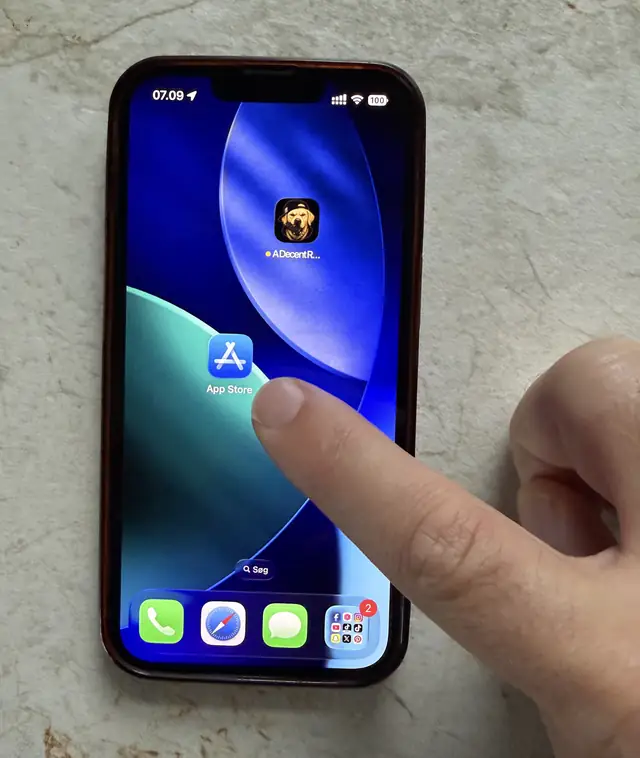
  1. Passo 1 Apri l'App Store

    Dalla schermata Home dell'iPhone, tocca App Store. Sul televisore non si installa niente: questo è l'unico download di tutta la procedura.

    Un dito che tocca l'icona App Store sulla schermata Home di un iPhone
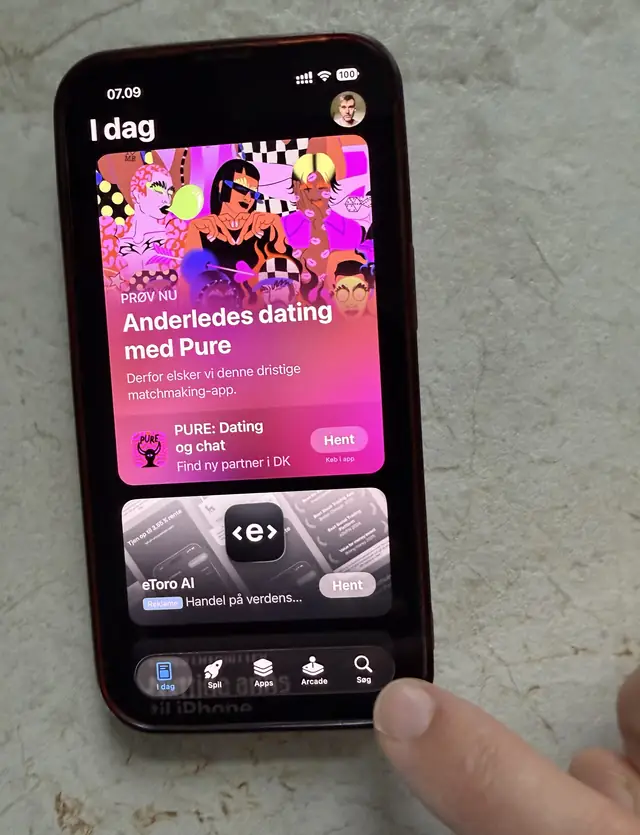
  2. Passo 2 Vai alla scheda Cerca

    Tocca Cerca in basso a destra. Dalla scheda Oggi, che si apre di default, l'app non si trova.

    La scheda Oggi dell'App Store, con un dito diretto alla scheda Cerca in basso a destra
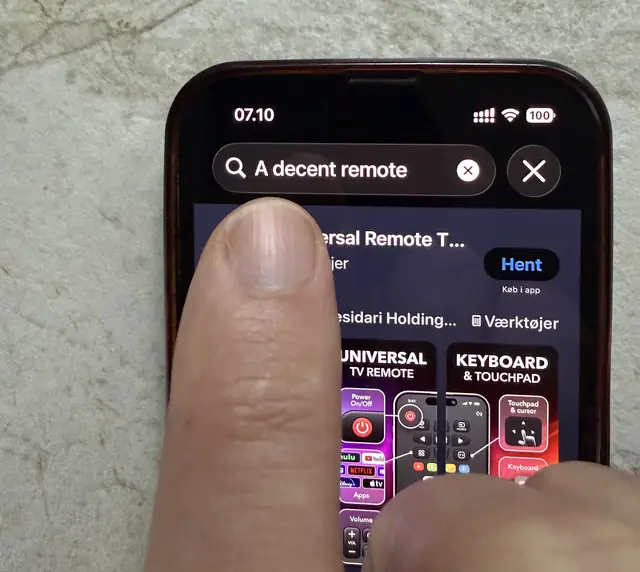
  3. Passo 3 Cerca "A decent remote"

    Scrivi A decent remote nel campo di ricerca. Le maiuscole non contano.

    Il campo di ricerca dell'App Store con scritto A decent remote
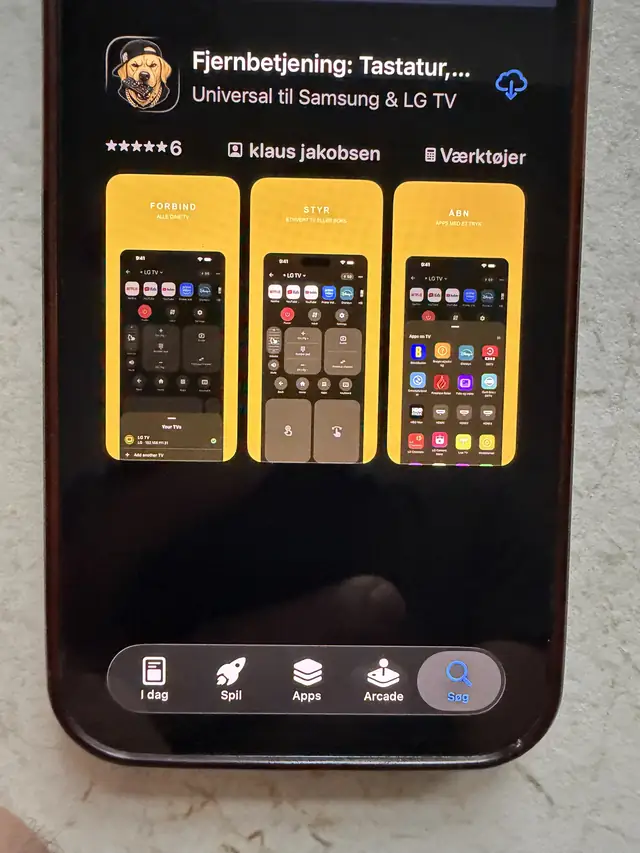
  4. Passo 4 Scarica l'app

    La scheda con l'icona del cane è quella giusta; il titolo sull'App Store è TV Remote Keyboard & Touchpad App. Tocca Ottieni e conferma.

    La scheda App Store di A Decent Remote, con l'icona del cane e tre screenshot gialli
  5. Passo 5 Aprila dalla schermata Home

    L'app compare nella Home. Aprila e associala una volta sola al televisore. Serve circa un minuto ed è fotografata passo per passo nella guida all'associazione.

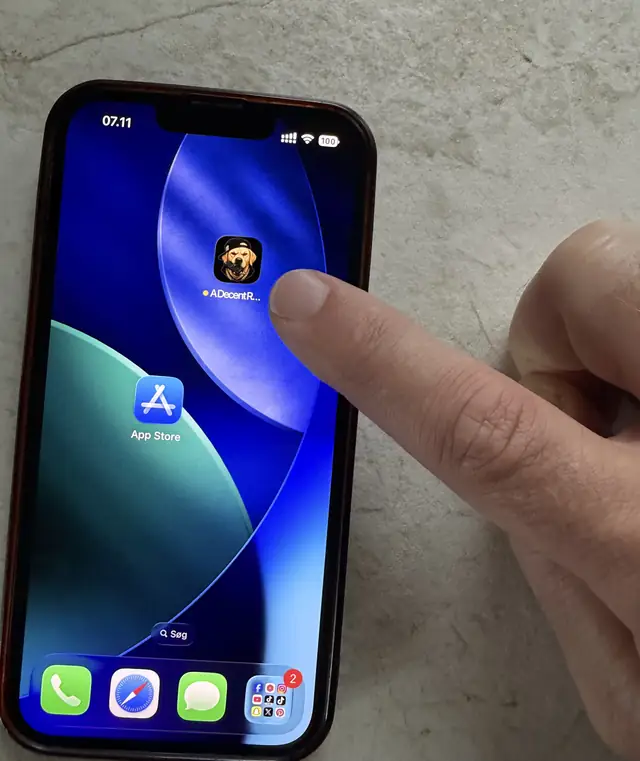
    Un dito che tocca l'icona appena installata di A Decent Remote sulla schermata Home
  6. Passo 6 Tocca il pulsante tastiera

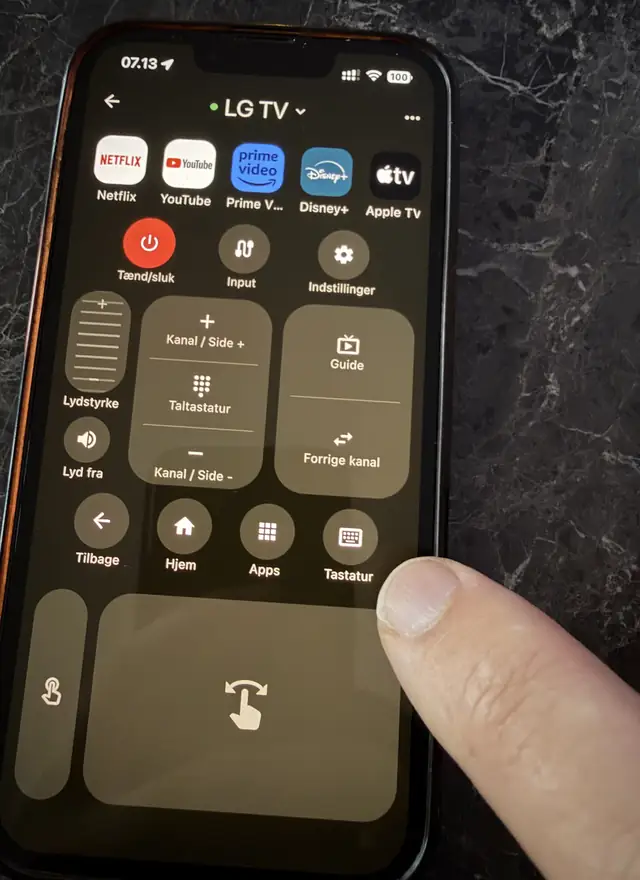
    Nella schermata del telecomando, tocca Tastiera nella fila di pulsanti rotondi in basso. Il pallino verde accanto al nome del televisore indica che la connessione è attiva.

    La schermata del telecomando di A Decent Remote collegata a un LG, con un dito sul pulsante Tastiera
  7. Passo 7 Scrivi la ricerca e mandala a YouTube

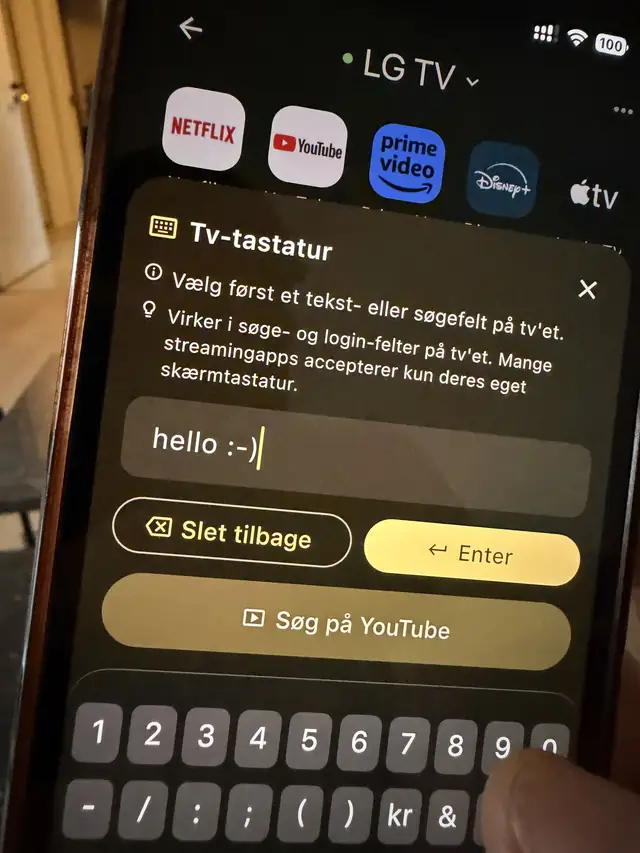
    Scrivi con la normale tastiera dell'iPhone, poi tocca Cerca su YouTube. Si scrive tutto sul telefono: niente griglia di lettere e niente frecce.

    La finestra tastiera TV dell'app con una frase scritta, sopra un pulsante Cerca su YouTube
  8. Passo 8 YouTube si riavvia sul televisore

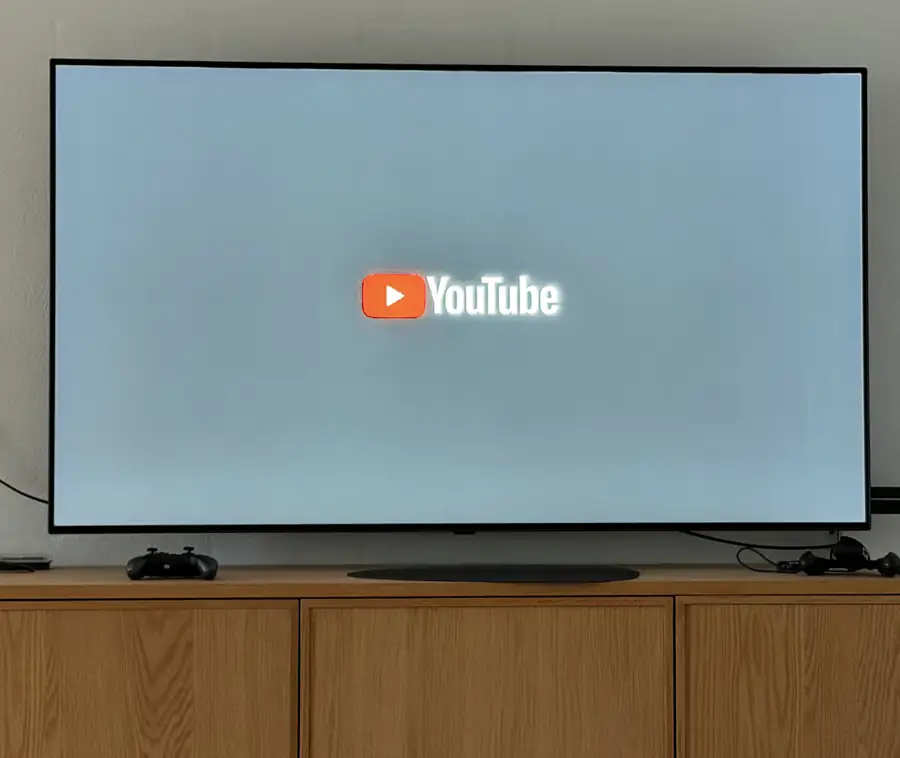
    Il televisore riavvia la sua app YouTube per ricevere la frase, quindi lo schermo LG lampeggia di bianco per un attimo. È la piattaforma, non un crash.

    Un televisore LG che mostra la schermata iniziale di YouTube mentre l'app si riavvia
  9. Passo 9 I risultati sono sul grande schermo

    YouTube arriva esattamente sulla pagina dei risultati di quello che hai scritto. Tutti sul divano vedono le opzioni, e si continua a navigare dal telefono.

    Un televisore LG che mostra la pagina dei risultati YouTube della frase scritta sull'iPhone

Nove foto, una mano sul telefono e l’altra sulla fotocamera: è la versione onesta di come si presenta la cosa. Niente mockup e niente simulatore, un LG vero in un salotto vero, e l’orologio nella barra di stato è il tempo realmente trascorso.

Perché mandare la ricerca al televisore invece di fare casting?

Il casting è lo strumento giusto quando il video lo conosci già. Lo trovi sul telefono, tocchi l’icona di trasmissione, parte.

È la ricerca che il casting gestisce male. Nessuno sa quale degli otto risultati vuole finché non vede le anteprime, e in casting quelle anteprime stanno sul telefono di una persona sola. Mandare la frase al televisore mette la griglia dei risultati dove la vedono tutti, e il telefono torna a fare solo la tastiera.

Il motivo tecnico vale la pena conoscerlo: le piattaforme TV rifiutano l’input di testo esterno dentro le app di streaming. YouTube su webOS o Fire TV accetta solo la propria griglia di lettere. Quello che ogni piattaforma consente è avviare un’app con dei parametri, perché è così che funziona la ricerca vocale del televisore stesso. A Decent Remote usa la stessa porta, piattaforma per piattaforma. La versione lunga è nella guida alla ricerca YouTube.

Cosa succede fra il passo 5 e il passo 6?

L’associazione. Le foto saltano dall’apertura dell’app a un telecomando che dice già “LG TV” con il pallino verde, perché quella è una configurazione unica che su quel televisore non si ripete mai.

Sono tre tocchi e un codice, e ha la sua guida fotografata: associare un iPhone al televisore, passo per passo. Se l’app non trova proprio niente, quasi sempre il telefono è su una rete ospiti o su una banda a 5 GHz che il televisore non vede, e la guida al televisore che non compare affronta il resto.

Perché nelle foto l’app è in danese?

Perché lo è il telefono. L’app segue la lingua dell’iPhone, quindi i pulsanti che qui leggi “Tastatur” e “Søg på YouTube” su un iPhone italiano dicono “Tastiera” e “Cerca su YouTube”. La disposizione e la posizione dei pulsanti sono identiche in ogni lingua, quindi le foto restano utili qualunque lingua parli il tuo telefono.

Posso scrivere anche altrove sul televisore?

Sì, con una differenza importante. I campi di ricerca fuori dalle app di streaming, cioè la ricerca globale del televisore, le schermate di accesso e le password Wi-Fi, accettano l’input diretto su quasi tutte le piattaforme: prima selezioni il campo sul televisore, poi scrivi dal telefono e i caratteri arrivano.

Dentro le app di streaming la scrittura diretta è bloccata dalla piattaforma, e il passaggio della ricerca YouTube di questa guida è l’aggiramento. Per Netflix non esiste una porta equivalente, spiegato onestamente in scrivere su Netflix in TV. Il dettaglio per piattaforma è nella guida a Fire TV e Android TV.


A Decent Remote app icon Scarica A Decent Remote su App Store Un telecomando iPhone per Samsung, LG, Sony, Fire TV, Apple TV, Hisense, Philips, Panasonic, TCL, Chromecast e Android/Google TV

Guide correlate

Associare un iPhone al televisore: ogni passo fotografato

Da zero a un telecomando funzionante in circa tre minuti: scansione, tocchi il tuo televisore, scrivi il codice a schermo. Fotografato su un LG vero.

Come cercare su YouTube in TV dal tuo iPhone

Basta cacciare lettere. Due modi per cercare su YouTube sul grande schermo con la tastiera dell’iPhone, uno funziona su cinque piattaforme.

Scrivere su Fire TV e Android TV dall’iPhone

Password e ricerche senza la griglia di lettere: come funziona la scrittura dall’iPhone su Fire TV e Android TV, cosa copre e dove sono i limiti.

Domande frequenti

Quanto ci vuole davvero?

L'orologio nelle foto va dalle 07:09 alle 07:14, cioè cinque minuti compresi il download e la prima associazione. Una ricerca successiva richiede una decina di secondi: apri l'app, tocca Tastiera, scrivi, invia.

La ricerca si apre sul televisore o resta sul telefono?

Sul televisore. La frase viene passata all'app YouTube del televisore come parametro di avvio, quindi la griglia dei risultati riempie il grande schermo. Il casting fa il contrario: sfogli da solo sul telefono e sul televisore arriva solo il video scelto.

Funziona solo su LG?

No. Il passaggio della ricerca funziona su LG (webOS), Samsung (Tizen), Fire TV, Android TV e Google TV, Roku e Philips. Nelle foto c'è un LG perché è il televisore di quella stanza. Sulle altre piattaforme l'app apre comunque YouTube, ma senza la frase.

Perché il televisore lampeggia di bianco prima dei risultati?

webOS non sa passare una ricerca a un'app già avviata, quindi chiude YouTube e lo riavvia con la frase allegata. Il lampeggio è quel riavvio. È un comportamento noto di webOS, che nessuna app può nascondere.

Serve il telecomando del televisore?

Non per la ricerca. Serve solo un modo per accendere il televisore: il telecomando fisico, il tasto sull'apparecchio, oppure l'app stessa una volta associata, visto che riesce a risvegliare quasi tutti i televisori dalla rete.

Quanto costa l'app?

Il download è gratuito, come le prime 50 pressioni di tasto. Poi 4,99 $ al mese o 24,99 $ all'anno. Nessuna pubblicità in nessun momento, nemmeno nella parte gratuita.