Todas as marcas   Atualizado em 25 de agosto de 2026 · 2 min de leitura

Buscar no YouTube da TV pelo iPhone: o passo a passo em fotos

Resposta rápida Instale o A Decent Remote pela App Store, pareie uma vez com a TV, toque no botão de teclado, digite a busca e toque em Buscar no YouTube. O app de YouTube da própria TV abre direto na página de resultados. As fotos abaixo são uma única rodada sem edição numa LG real: cinco minutos da App Store aos resultados.

Passo a passo, em fotos

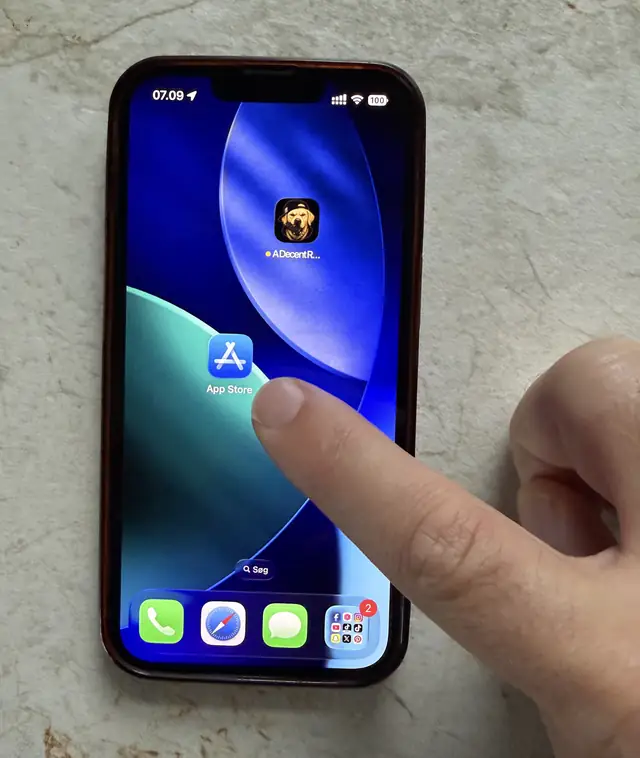
  1. Passo 1 Abra a App Store

    Na tela de início do iPhone, toque em App Store. Nada é instalado na TV: este é o único download de todo o processo.

    Um dedo tocando o ícone da App Store na tela de início de um iPhone
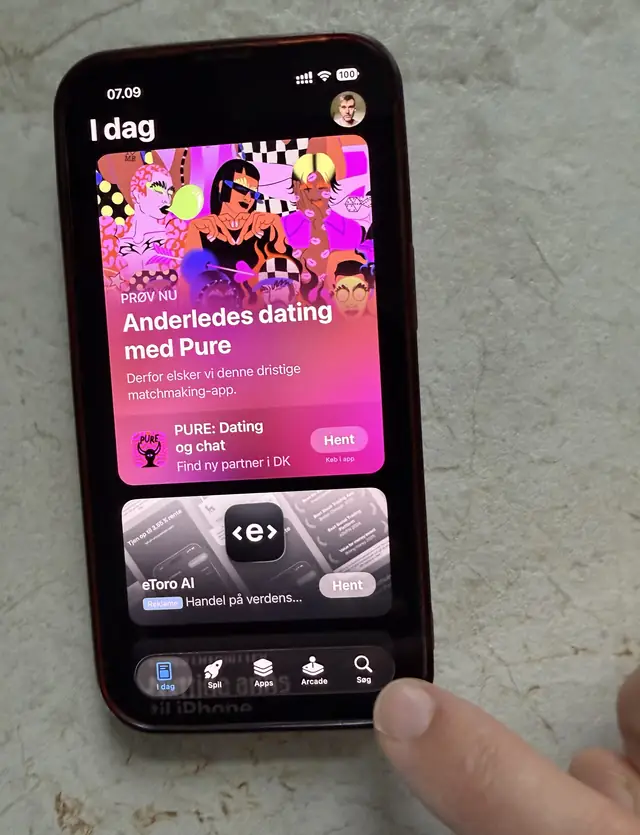
  2. Passo 2 Vá para a aba Buscar

    Toque em Buscar no canto inferior direito. Pela aba Hoje, que abre por padrão, você não chega ao app.

    A aba Hoje da App Store, com um dedo indo em direção à aba Buscar no canto inferior direito
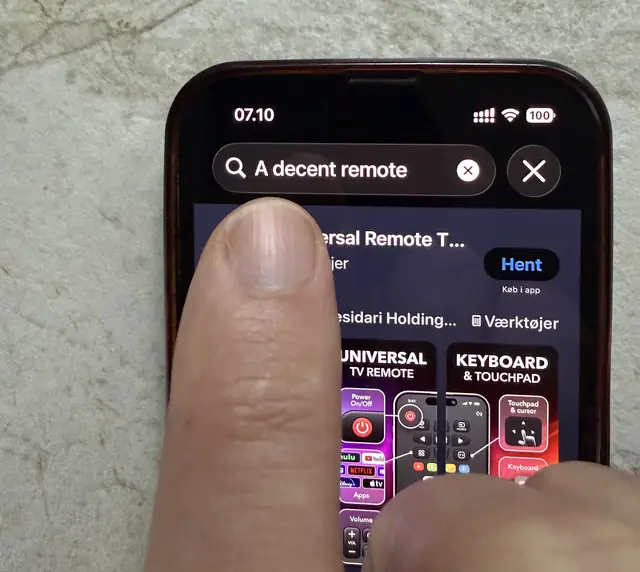
  3. Passo 3 Procure por "A decent remote"

    Digite A decent remote no campo de busca. Maiúsculas não fazem diferença.

    O campo de busca da App Store com o texto A decent remote digitado
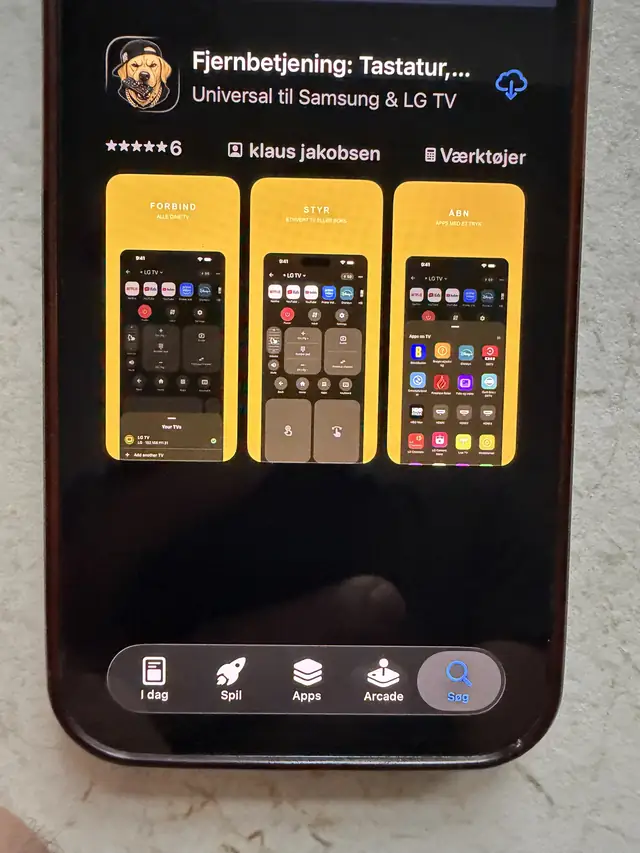
  4. Passo 4 Baixe o app

    A ficha com o ícone do cachorro é a certa; o título na App Store é TV Remote Keyboard & Touchpad App. Toque em Obter e confirme.

    A ficha do A Decent Remote na App Store, com o ícone do cachorro e três capturas amarelas
  5. Passo 5 Abra pelo ícone na tela de início

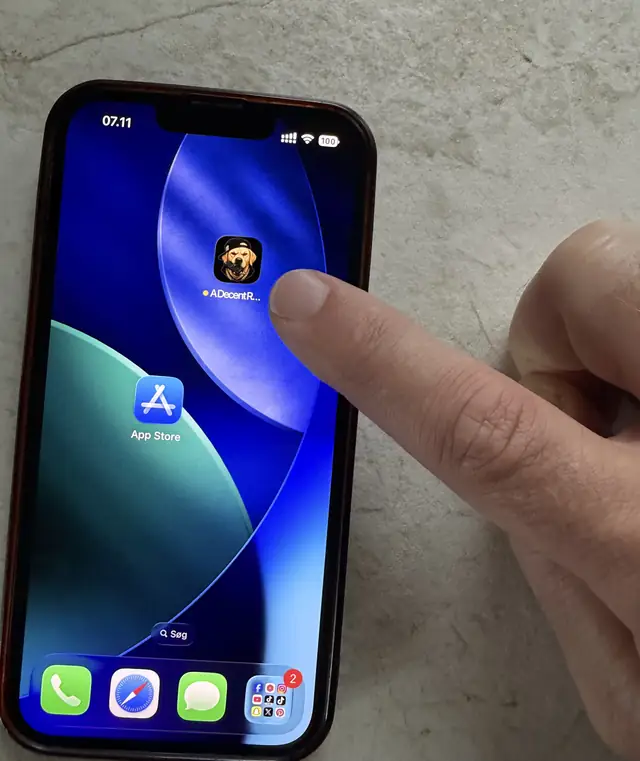
    O app aparece na tela de início. Abra e pareie uma única vez com a TV. Leva cerca de um minuto e está fotografado passo a passo no guia de pareamento.

    Um dedo tocando o ícone recém-instalado do A Decent Remote na tela de início
  6. Passo 6 Toque no botão de teclado

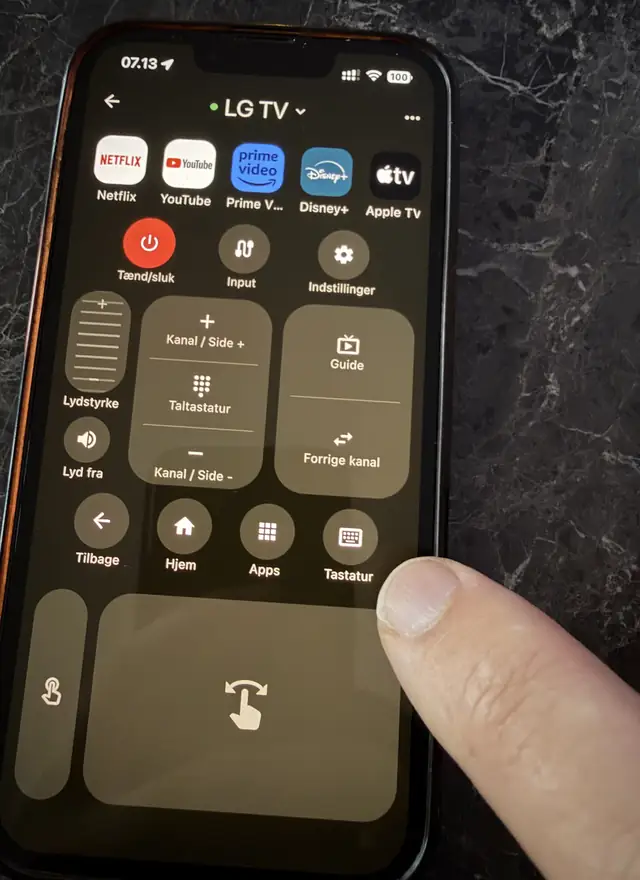
    Na tela do controle, toque em Teclado na fileira de botões redondos de baixo. O ponto verde ao lado do nome da TV indica que a conexão está ativa.

    A tela de controle do A Decent Remote conectada a uma LG, com um dedo no botão Teclado
  7. Passo 7 Digite a busca e mande para o YouTube

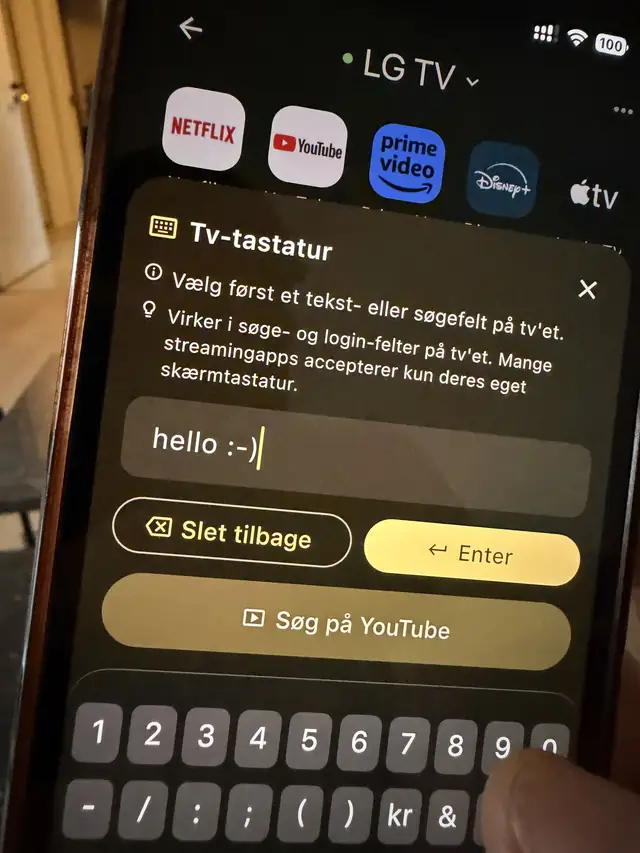
    Digite com o teclado normal do iPhone e toque em Buscar no YouTube. Tudo é digitado no celular: sem grade de letras e sem setas.

    A janela de teclado de TV do app com uma frase digitada, acima de um botão Buscar no YouTube
  8. Passo 8 O YouTube reinicia na TV

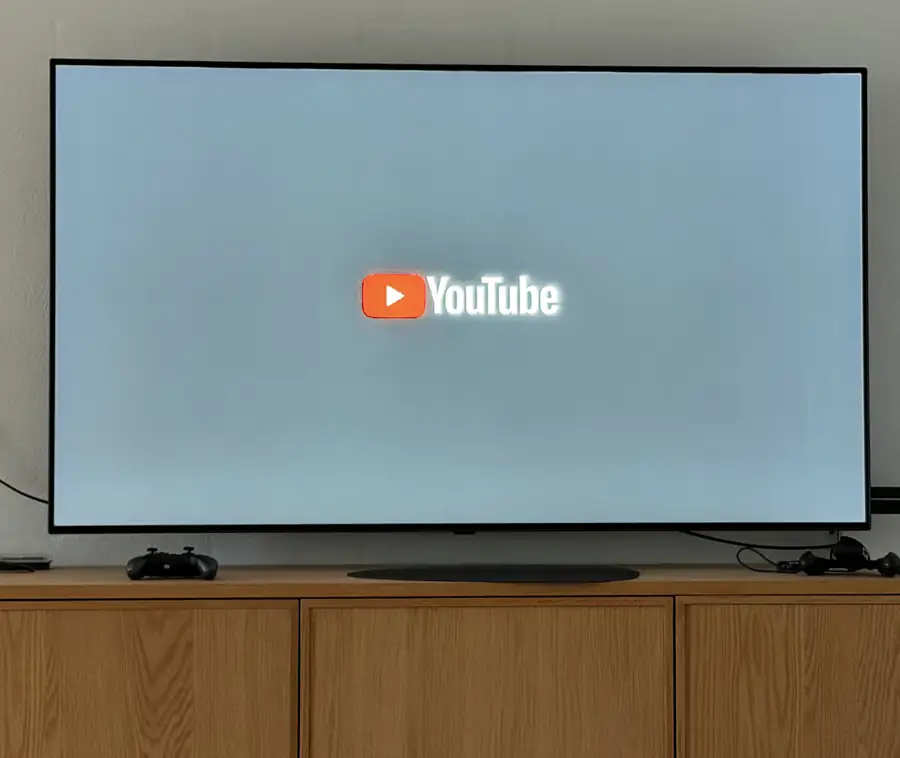
    A TV reinicia o app de YouTube para receber a frase, então a tela da LG pisca em branco por um instante. É a plataforma, não uma falha.

    Uma TV LG mostrando a tela inicial do YouTube enquanto o app reinicia
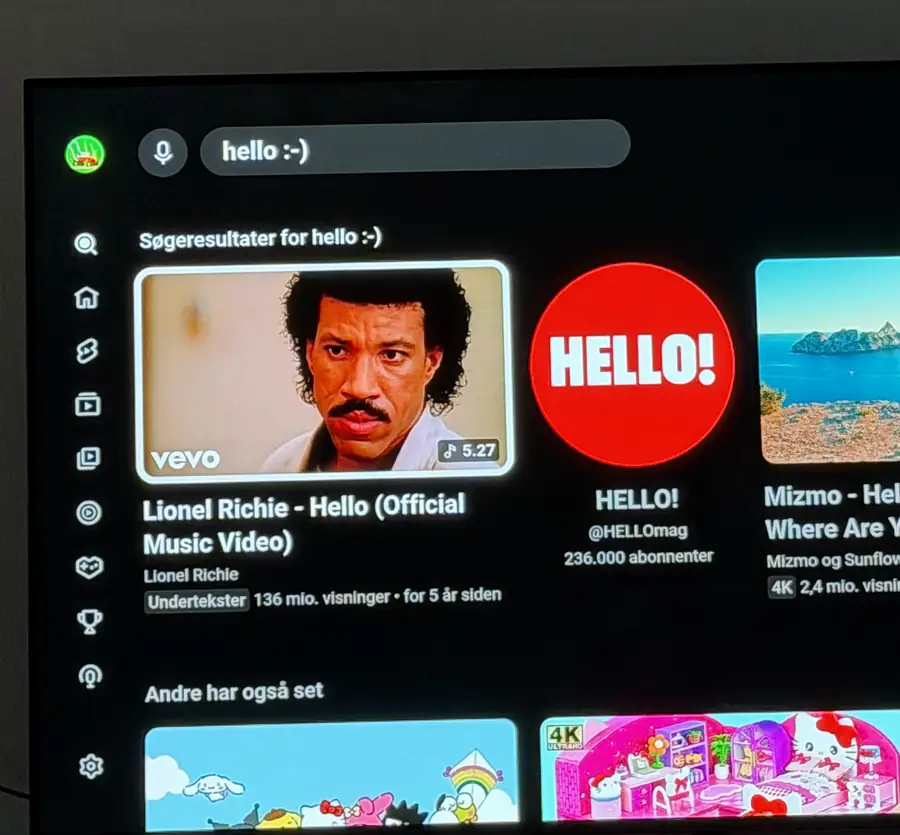
  9. Passo 9 Os resultados estão na tela grande

    O YouTube cai exatamente na página de resultados do que você digitou. Todo mundo no sofá vê as opções e você continua navegando pelo celular.

    Uma TV LG mostrando uma página de resultados do YouTube para a frase digitada no iPhone

Nove fotos, uma mão no celular e a outra na câmera: é a versão honesta de como isso parece. Sem mockups e sem simulador, uma LG de verdade numa sala de verdade, e o horário na barra de status é o tempo que passou mesmo.

Por que mandar a busca para a TV em vez de transmitir?

Transmitir é melhor quando você já sabe qual é o vídeo. Você acha no celular, toca no ícone de transmissão e ele toca.

É a busca que a transmissão resolve mal. Ninguém sabe qual dos oito resultados quer antes de ver as miniaturas, e na transmissão essas miniaturas estão no celular de uma pessoa só. Mandar a frase para a TV coloca a grade de resultados onde todo mundo vê, e o celular volta a ser apenas um teclado.

O motivo técnico vale a pena: plataformas de TV recusam entrada de texto externa dentro de apps de streaming. O YouTube no webOS ou no Fire TV só aceita a própria grade de letras. O que qualquer plataforma permite é abrir um app com parâmetros, porque é assim que funciona a busca por voz da própria TV. O A Decent Remote usa a mesma porta, plataforma por plataforma. A versão longa está no guia de busca no YouTube.

O que acontece entre o passo 5 e o passo 6?

O pareamento. As fotos pulam de abrir o app para um controle que já mostra “LG TV” com o ponto verde, porque essa é uma configuração única que naquela TV nunca se repete.

São três toques e um código, e tem o próprio guia fotografado: parear um iPhone com a TV, passo a passo. Se o app não achar nada, quase sempre o celular está numa rede de visitantes ou numa faixa de 5 GHz que a TV não enxerga, e o guia da TV que não aparece percorre o resto.

Por que o app está em dinamarquês nas fotos?

Porque o celular está. O app segue o idioma do iPhone, então os botões que aqui aparecem como “Tastatur” e “Søg på YouTube” viram “Teclado” e “Buscar no YouTube” num iPhone em português. O layout e a posição dos botões são idênticos em qualquer idioma, então as fotos continuam servindo.

Dá para digitar em outros lugares da TV?

Dá, com uma diferença importante. Campos de busca fora dos apps de streaming, ou seja, a busca global da TV, telas de login e senhas de Wi-Fi, aceitam digitação direta na maioria das plataformas: primeiro você seleciona o campo na TV, depois digita no celular.

Dentro dos apps de streaming a plataforma bloqueia a digitação direta, e a passagem de busca do YouTube deste guia é o contorno. A Netflix não tem porta equivalente, o que está dito com franqueza em digitar na Netflix da TV. O detalhe por plataforma está no guia do Fire TV e Android TV e no guia do Roku.


A Decent Remote app icon Baixe o A Decent Remote na App Store Um controle de iPhone para Roku, Samsung, LG, Sony, Fire TV, Apple TV, Hisense, TCL, Toshiba, Chromecast e Android/Google TV

Guias relacionados

Parear um iPhone com a TV: cada passo, fotografado

Do zero a um controle funcionando em cerca de três minutos: buscar, tocar na sua TV, digitar o código que aparece na tela. Fotografado numa LG real.

Como buscar no YouTube da TV pelo seu iPhone

Chega de caçar letras. Duas formas de buscar no YouTube da tela grande usando o teclado do iPhone, uma delas funciona em seis plataformas.

Como digitar no Fire TV e no Android TV pelo iPhone

Senhas e buscas sem a grade de letras: como a digitação pelo iPhone funciona no Fire TV e no Android TV, o que cobre e onde estão os limites.

Perguntas frequentes

Quanto tempo isso leva de verdade?

O relógio das fotos vai das 07:09 às 07:14, ou seja, cinco minutos contando o download e um primeiro pareamento. Uma busca seguinte leva uns dez segundos: abrir o app, tocar em Teclado, digitar e enviar.

A busca abre na TV ou fica no celular?

Na TV. A frase é entregue ao app de YouTube da própria TV como parâmetro de abertura, então a grade de resultados ocupa a tela grande. Transmitir faz o contrário: você navega sozinho no celular e só o vídeo escolhido vai para a TV.

Funciona só em LG?

Não. A passagem da busca funciona em LG (webOS), Samsung (Tizen), Fire TV, Android TV e Google TV, Roku e Philips. Nas fotos aparece uma LG porque é a TV daquela sala. Em outras plataformas o app abre o YouTube do mesmo jeito, mas sem a frase.

Por que a tela pisca em branco antes dos resultados?

O webOS não sabe entregar uma busca a um app já aberto, então fecha o YouTube e o relança com a frase anexada. Essa piscada é o relançamento. É um comportamento conhecido do webOS que nenhum app consegue esconder.

Preciso do controle da TV para isso?

Para a busca em si, não. Só é preciso algum jeito de ligar a TV: o controle físico, o botão do aparelho, ou o próprio app depois de pareado, já que ele acorda a maioria das TVs pela rede.

Quanto custa o app?

O download é grátis, assim como os 50 primeiros toques de botão. Depois disso, US$ 4,99 por mês ou US$ 24,99 por ano. Sem anúncios em momento algum, nem na parte gratuita.