Por Klaus Jakobsen, desenvolvedor do A Decent Remote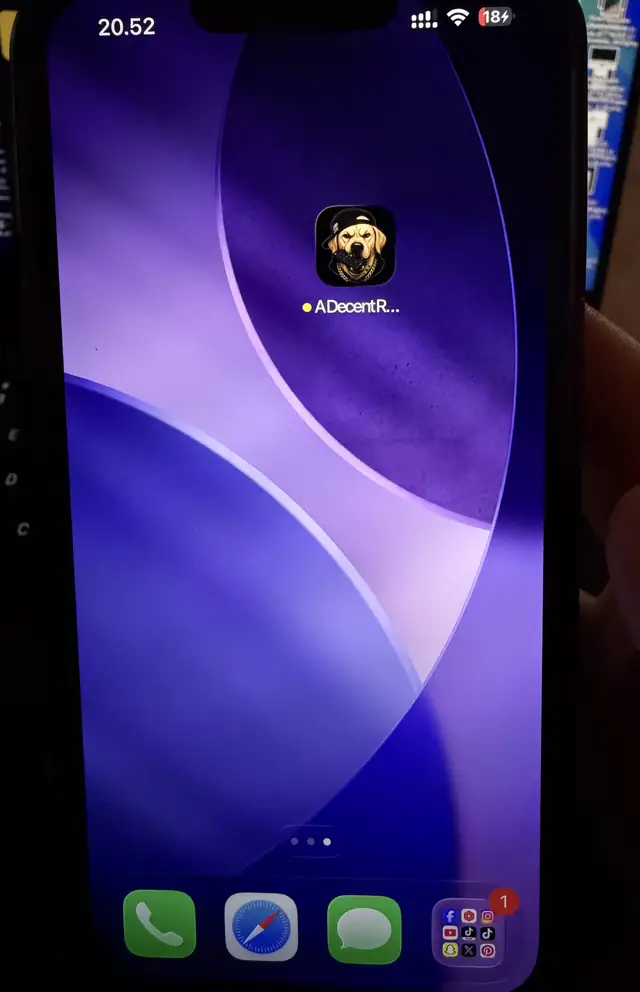
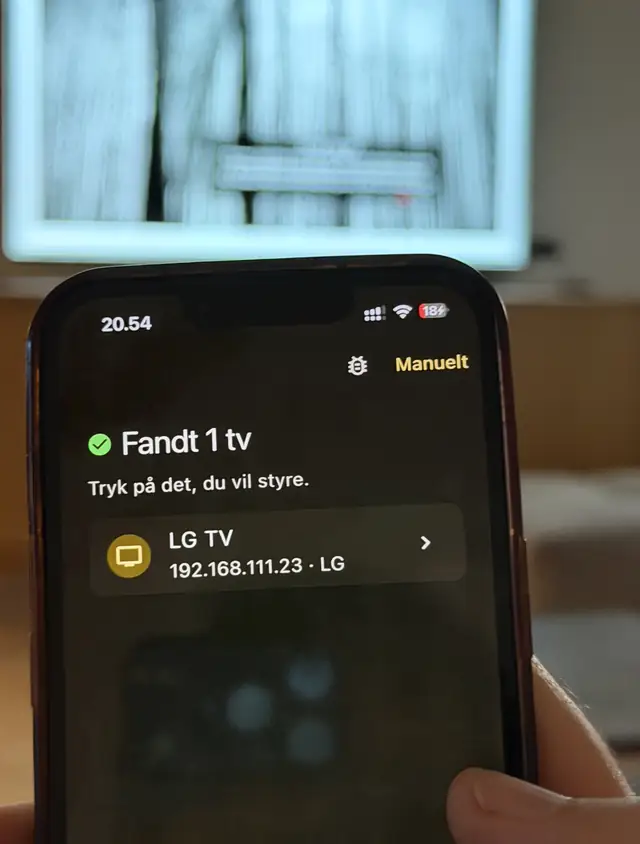
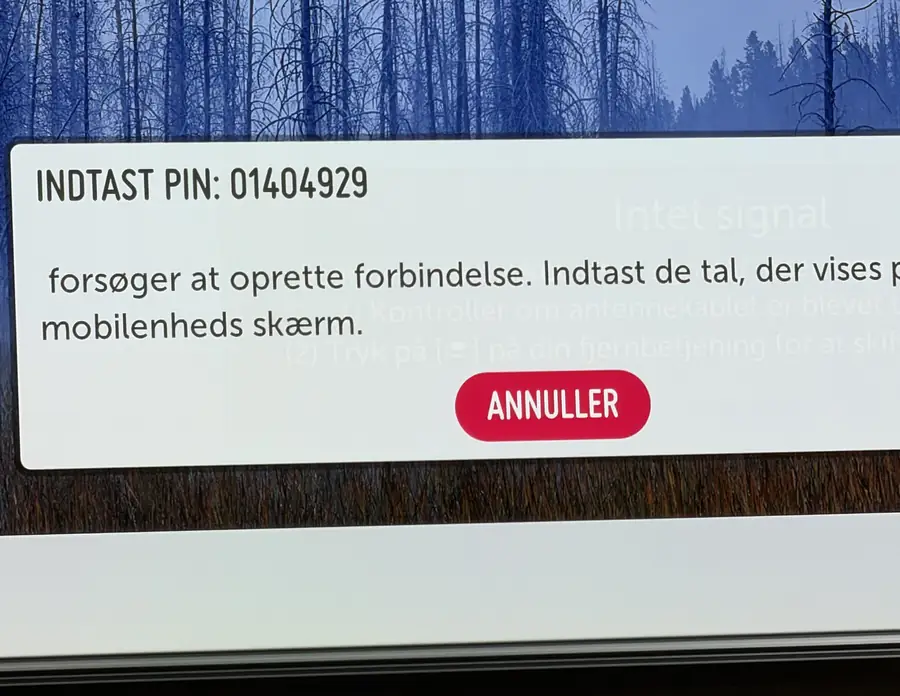
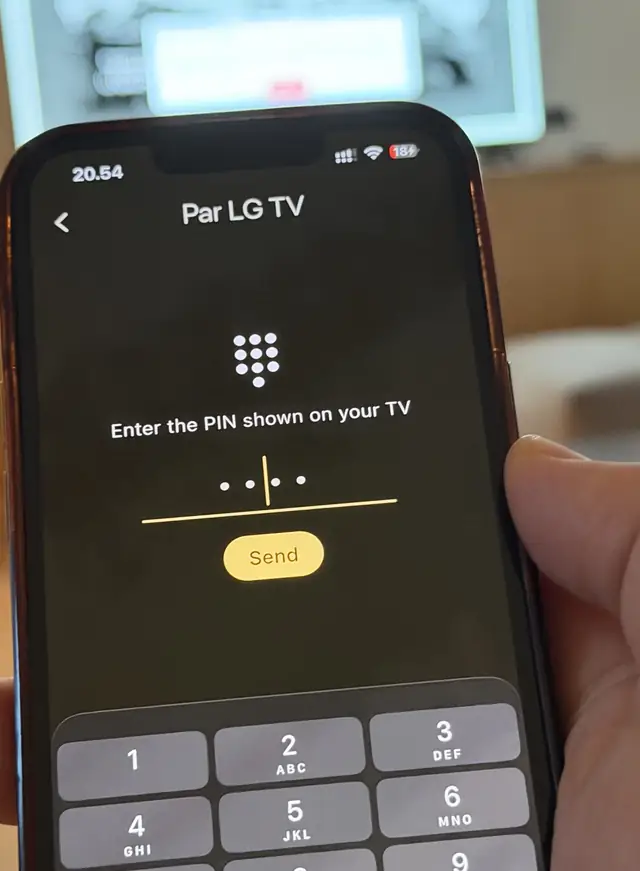
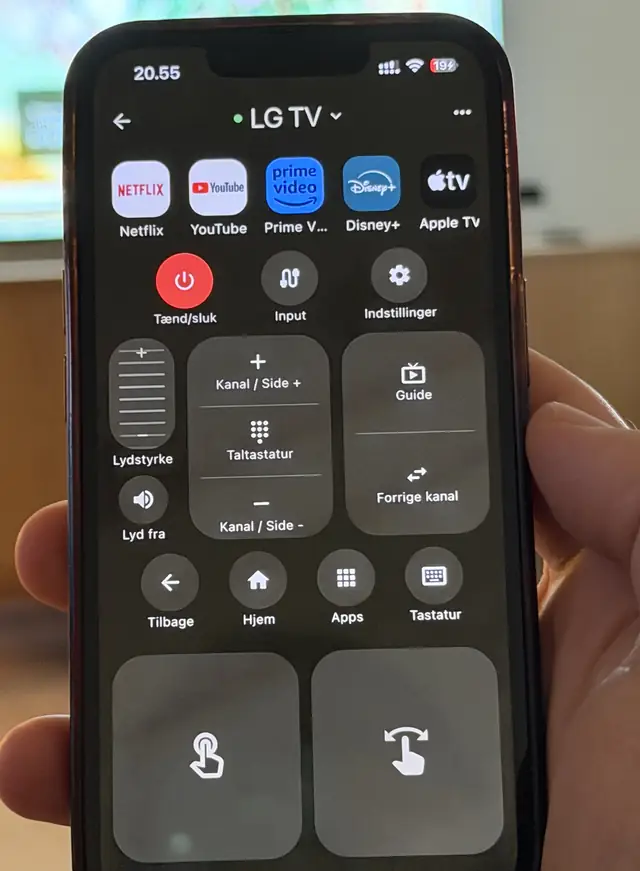
Três minutos, sete fotos, uma LG. A barra de status vai das 20:52 às 20:55, e é isso: abrir, buscar, tocar, código, pronto. O que vem a seguir é o que cada passo realmente faz, porque saber isso torna as falhas óbvias quando elas aparecem.
Por que é preciso buscar?
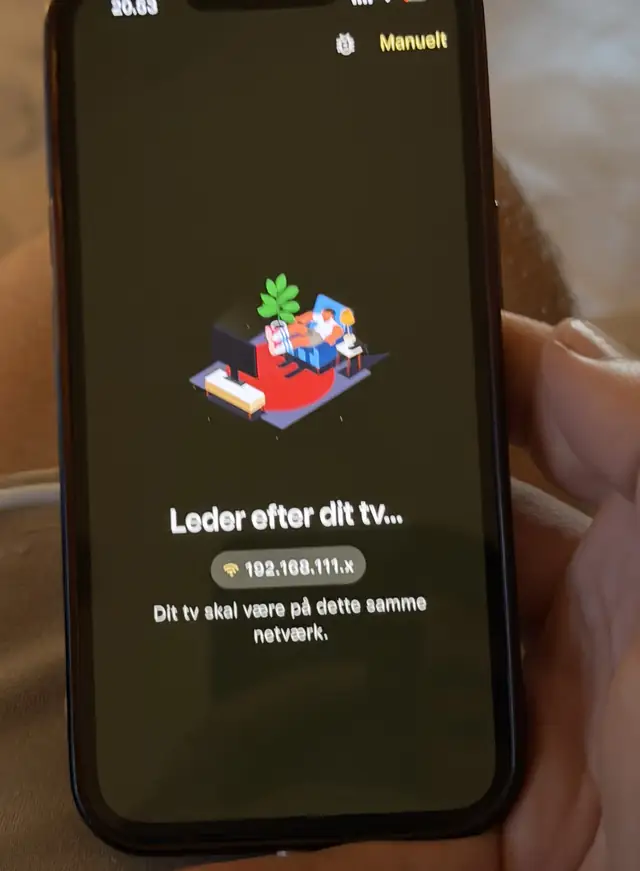
Porque não existe nenhum diretório. O celular não faz ideia do que há na rede até perguntar, então o app manda sondagens de descoberta pela sua própria sub-rede e escuta o que responde como uma TV.
É por isso que a tela de busca mostra a sub-rede em que está trabalhando. Na foto está 192.168.111.x, a faixa desta casa. Se o IP da sua TV começa com outros números, os dois aparelhos estão em redes separadas e esperar não vai mudar nada. Essa única linha é o diagnóstico mais rápido do app inteiro.
Redes de visitantes são a causa mais comum, assim como um roteador mesh com isolamento de clientes ligado, já que esse isolamento existe justamente para impedir que os aparelhos se falem. O guia da TV que não aparece cobre o resto das causas.
Por que a TV quer um código se eu já escolhi ela na lista?
Porque a lista só prova que alguma coisa respondeu. Qualquer coisa na rede poderia dizer que é uma TV, e qualquer coisa poderia pedir para controlar a sua. O código na tela é a TV conferindo se quem está pedindo consegue ver a tela, o que é um bom substituto para “está na mesma sala”.
Digite certo e a TV devolve um token de longa duração que o app guarda no chaveiro do iPhone. Toda abertura seguinte se autentica com ele, e é por isso que o código aparece exatamente uma vez por TV.
Errar não custa nada. A TV cancela, gera um código novo, e você digita esse.
Todas as marcas funcionam assim?
Não, e vale saber qual você tem antes de começar.
LG, Vizio, Android TV e Google TV mostram um código numérico, como nas fotos. A Samsung pula os dígitos e mostra um aviso de Permitir ou Negar, que precisa ser aceito com o controle da TV ou com os botões do aparelho. Roku, Fire TV, Philips, Panasonic até 2018 e a maioria das Hisense não pedem nada e conectam assim que você toca.
A Apple TV é um caso à parte, com código nos aparelhos mais antigos e outro handshake a partir do tvOS 15, descrito no guia da Apple TV. O detalhe marca por marca está em usar o iPhone como controle.
Por que o app está em dinamarquês nas fotos?
Porque o celular está. O app pega o idioma do iPhone, então “Fandt 1 tv” e “Leder efter dit tv” viram “1 TV encontrada” e “Procurando sua TV” num iPhone em português. O layout é idêntico em qualquer idioma, então as fotos continuam legíveis.
O que vem depois do pareamento?
O controle da última foto é o app inteiro: liga-desliga, volume, entradas, touchpad, atalhos de apps e um botão de teclado que digita nos campos de busca da TV usando o teclado do iPhone. A primeira coisa que vale testar é uma busca no YouTube, fotografada do começo ao fim no guia do YouTube.
O layout também pode ser reorganizado, para deixar os botões onde o seu polegar cai: montar o próprio controle.