Toutes les marques   Mis à jour le 25 août 2026 · 3 min de lecture

Associer un iPhone à son téléviseur : chaque étape en photo

Réponse rapide Ouvrez A Decent Remote avec le téléviseur allumé et les deux appareils sur le même Wi-Fi. L'application scanne votre sous-réseau, liste ce qu'elle trouve, et vous touchez votre téléviseur. LG, Samsung, Vizio et Android TV affichent alors un code à l'écran : tapez-le dans l'application et la télécommande est active.

Étape par étape, en photos

  1. Étape 1 Ouvrir l'application

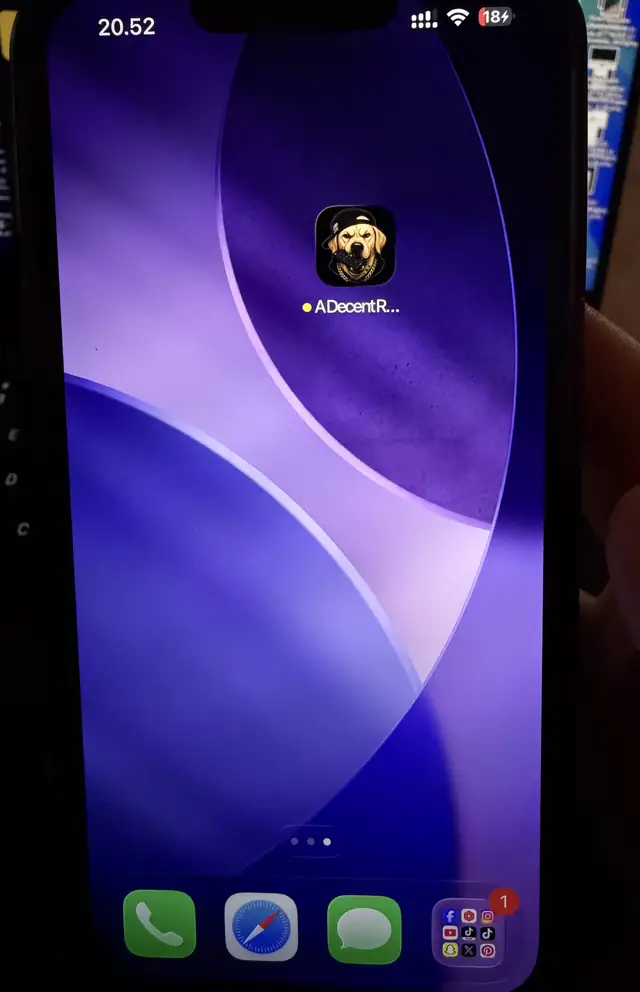
    Touchez A Decent Remote sur l'écran d'accueil. Au tout premier lancement, iOS demande l'accès au réseau local. C'est cette autorisation qui permet au téléphone de parler au téléviseur ; sans elle, le scan ne trouve rien.

    L'icône A Decent Remote sur un écran d'accueil d'iPhone, le soir
  2. Étape 2 Allumer le téléviseur

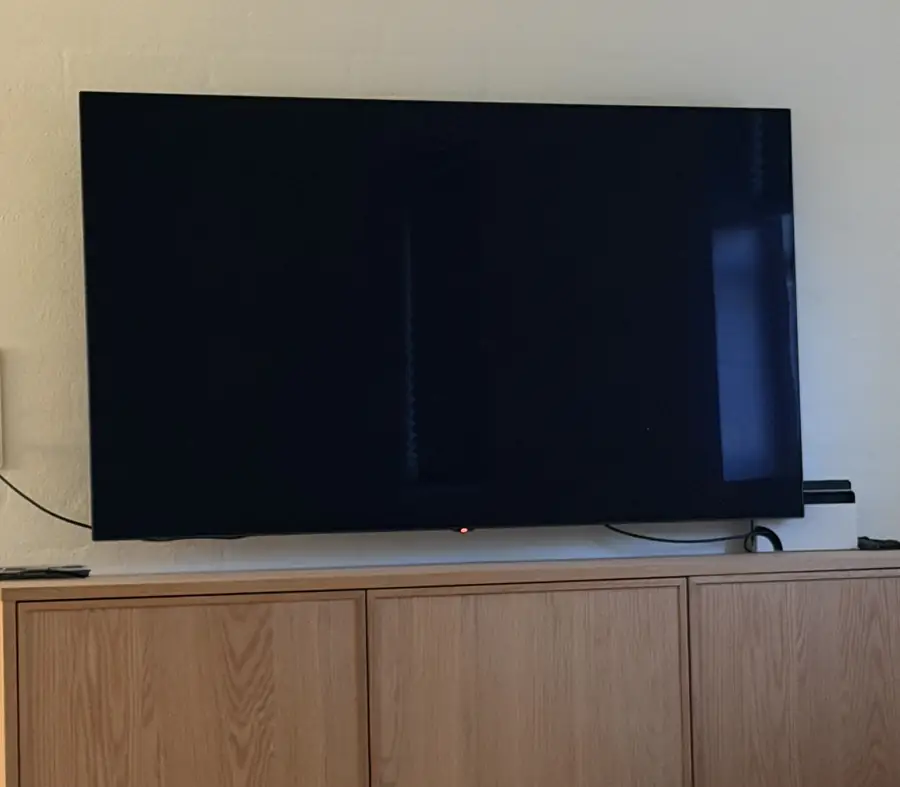
    Un téléviseur en veille ne répond à rien : allumez-le avant de scanner. Peu importe la source affichée, ce n'est pas obligé d'être l'écran d'accueil.

    Un téléviseur LG sur un meuble en bois, écran éteint, voyant de veille rouge
  3. Étape 3 Laisser le scan tourner

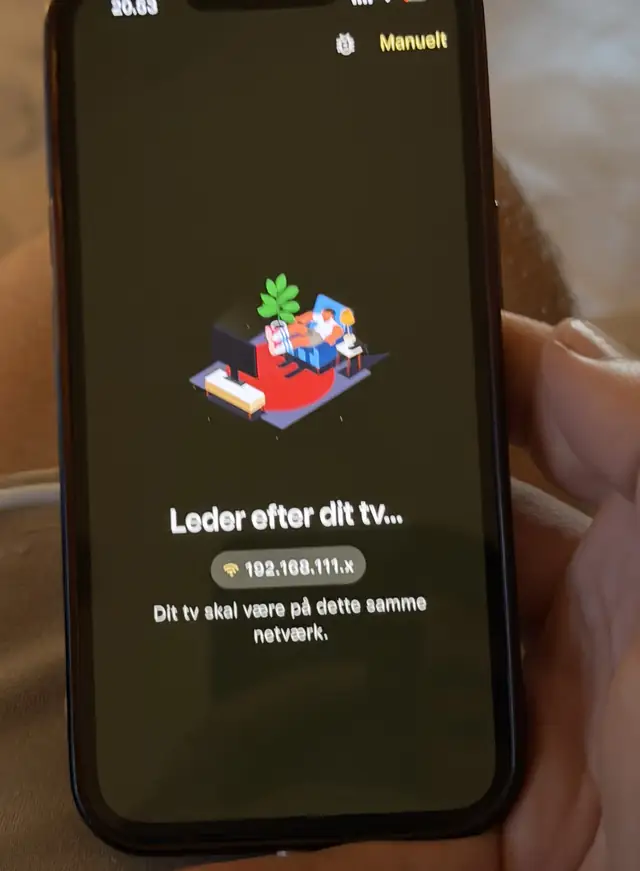
    L'application balaie votre propre sous-réseau, ici 192.168.111.x. Si ce début ne correspond pas à l'adresse IP du téléviseur, les deux appareils sont sur des réseaux différents et rien ne sera trouvé.

    L'application cherchant des téléviseurs, affichant le sous-réseau balayé et un rappel sur le réseau commun
  4. Étape 4 Toucher son téléviseur dans la liste

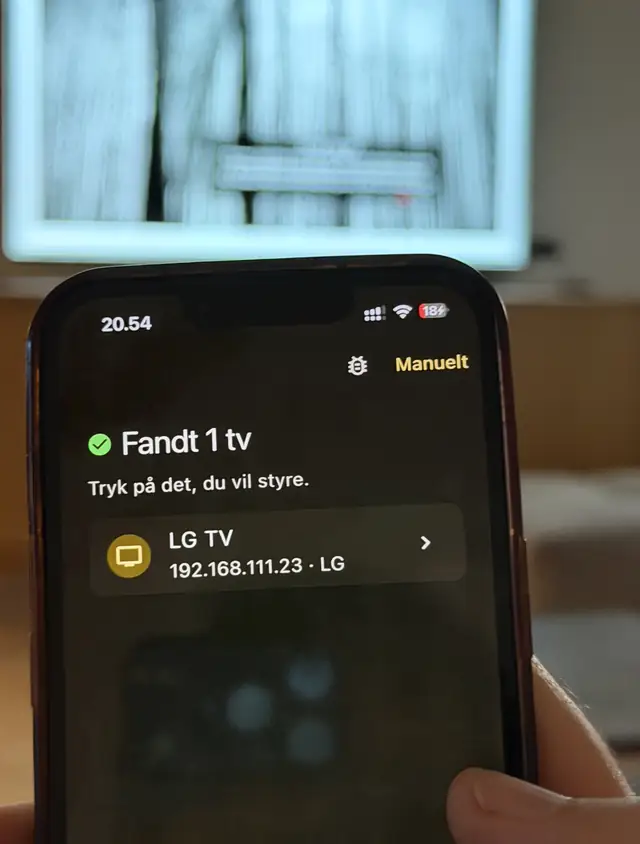
    Les appareils trouvés apparaissent avec leur adresse IP et leur marque. Touchez celui que vous voulez piloter.

    L'application affichant un téléviseur trouvé, listé comme LG TV avec son adresse IP et sa marque
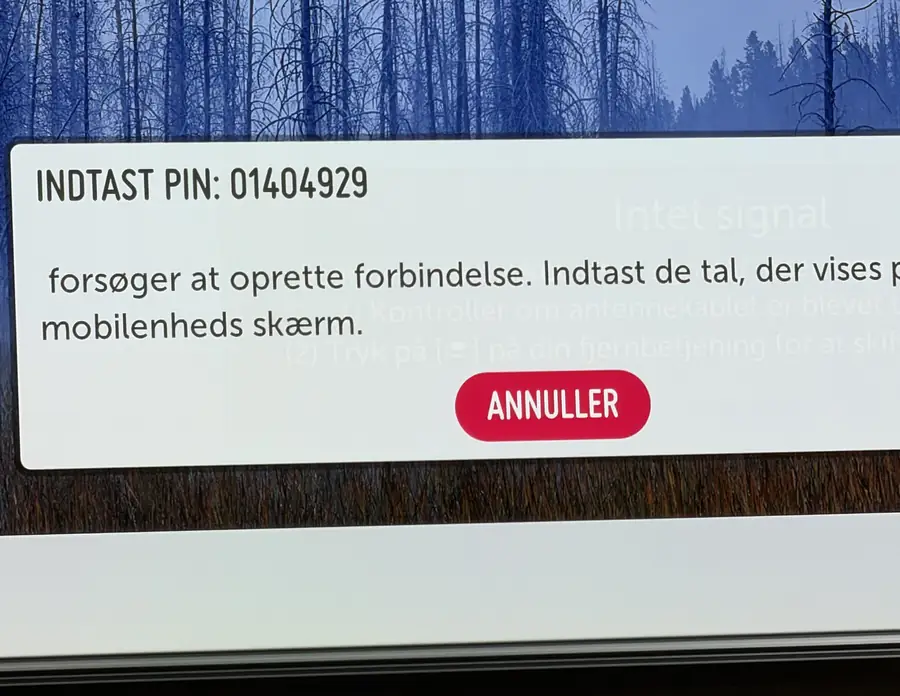
  5. Étape 5 Lire le code sur le téléviseur

    Le téléviseur affiche un code à huit chiffres et demande de le saisir sur le téléphone. Le code est régénéré à chaque tentative, donc il ne vaut plus rien après coup.

    Un téléviseur LG affichant une boîte de dialogue avec un code à huit chiffres et un bouton Annuler
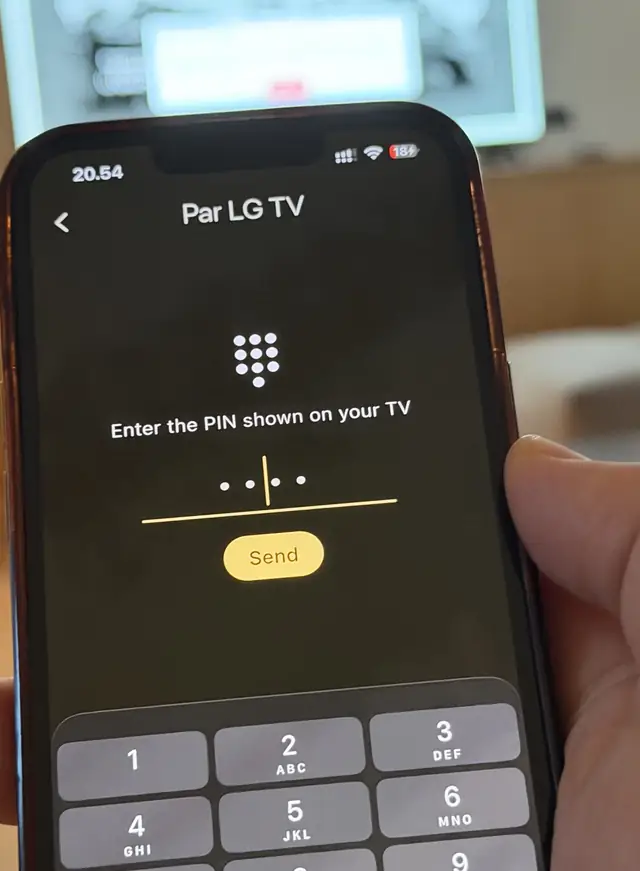
  6. Étape 6 Taper le code et envoyer

    Saisissez les chiffres dans l'application et touchez Envoyer. Une erreur ne coûte rien : le téléviseur redemande, génère un nouveau code, et vous recommencez.

    L'écran d'association de l'application demandant le code affiché sur le téléviseur, avec un pavé numérique
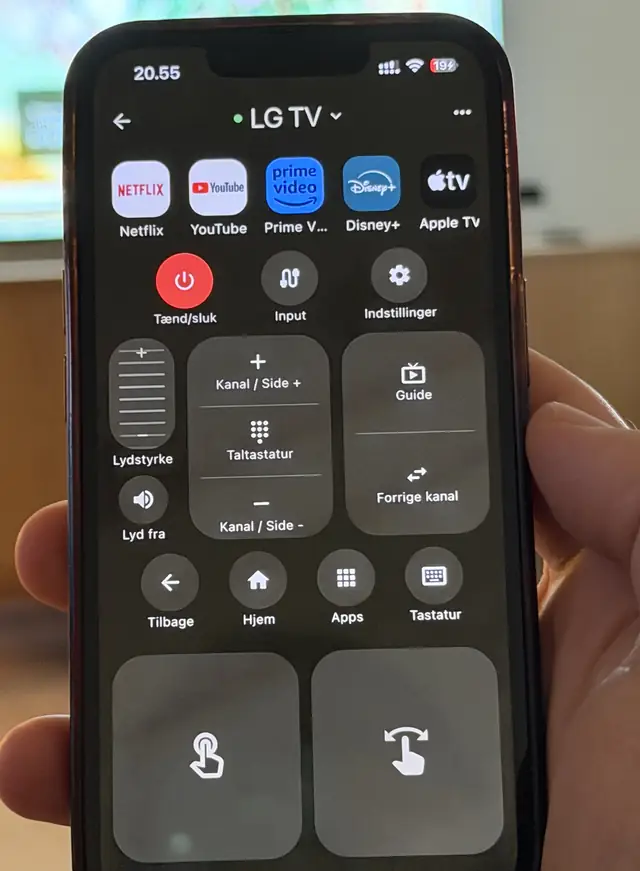
  7. Étape 7 La télécommande est active

    La télécommande complète apparaît, avec un point vert à côté du nom du téléviseur. Le téléviseur retient le téléphone : tous les lancements suivants se connectent sans code.

    L'écran complet de la télécommande dans l'application, relié à un LG, avec raccourcis, marche-arrêt, volume et pavé tactile

Trois minutes, sept photos, un LG. La barre d’état passe de 20:52 à 20:55, et c’est tout : ouvrir, scanner, toucher, code, terminé. Ce qui suit explique ce que fait vraiment chaque étape, parce que le savoir rend les échecs évidents quand ils arrivent.

Pourquoi un scan est-il nécessaire ?

Parce qu’il n’existe aucun annuaire. Votre téléphone ignore ce qui se trouve sur le réseau tant qu’il n’a pas demandé, donc l’application envoie des sondes de découverte dans votre propre sous-réseau et écoute ce qui répond comme un téléviseur.

C’est pour cela que l’écran de recherche affiche le sous-réseau balayé. Sur la photo il indique 192.168.111.x, la plage de cette maison. Si l’adresse IP de votre téléviseur commence par d’autres chiffres, les deux appareils sont sur des réseaux séparés et attendre n’y changera rien. Cette seule ligne est le diagnostic le plus rapide de toute l’application.

Les réseaux invités sont le coupable habituel, tout comme un routeur maillé dont l’isolation des clients est active, puisque cette isolation existe justement pour empêcher les appareils de se parler. Le guide du téléviseur introuvable couvre le reste des causes.

Pourquoi un code alors que j’ai déjà choisi mon téléviseur dans la liste ?

Parce que la liste prouve seulement que quelque chose a répondu. N’importe quoi sur le réseau pourrait se présenter comme un téléviseur, et n’importe quoi pourrait demander à piloter le vôtre. Le code affiché est la vérification du téléviseur : celui qui demande voit-il l’écran ? C’est un substitut raisonnable à “se trouve dans la pièce”.

Tapez-le correctement et le téléviseur renvoie un jeton durable que l’application range dans le trousseau de l’iPhone. Chaque lancement ultérieur s’authentifie avec ce jeton, d’où un code demandé exactement une fois par téléviseur.

Se tromper ne coûte rien. Le téléviseur annule, génère un nouveau code, et vous tapez celui-là.

Toutes les marques fonctionnent-elles ainsi ?

Non, et il vaut mieux savoir laquelle vous avez avant de commencer.

LG, Vizio, Android TV et Google TV affichent un code numérique, comme sur les photos. Samsung saute les chiffres et affiche une demande Autoriser ou Refuser, qu’il faut accepter avec la télécommande du téléviseur ou les boutons de l’appareil. Roku, Fire TV, Philips, Panasonic jusqu’en 2018 et la plupart des Hisense ne demandent rien et se connectent dès que vous les touchez.

L’Apple TV est un cas à part, avec un code sur les boîtiers anciens et une négociation différente à partir de tvOS 15, décrite dans le guide Apple TV. Le détail marque par marque est dans utiliser un iPhone comme télécommande.

Pourquoi l’application est-elle en danois sur les photos ?

Parce que le téléphone l’est. L’application prend la langue de l’iPhone, donc “Fandt 1 tv” et “Leder efter dit tv” se lisent “1 téléviseur trouvé” et “Recherche de votre téléviseur” sur un iPhone français. La disposition est identique dans toutes les langues, les photos restent donc lisibles.

Et après l’association ?

La télécommande de la dernière photo, c’est toute l’application : marche-arrêt, volume, sources, pavé tactile, raccourcis d’applications, et un bouton clavier qui écrit dans les champs de recherche du téléviseur avec le clavier de l’iPhone. La première chose à essayer est une recherche YouTube, photographiée du début à la fin dans le guide YouTube.

La disposition se modifie aussi, pour placer les boutons là où tombe votre pouce : créer sa propre télécommande.


A Decent Remote app icon Télécharger A Decent Remote sur l'App Store Une télécommande iPhone pour Samsung, LG, Sony, Fire TV, Apple TV, Hisense, Philips, Panasonic, TCL, Chromecast et Android/Google TV

Guides associés

Rechercher sur YouTube depuis un iPhone : tout en photos

Chaque écran, de l'App Store aux résultats YouTube sur le téléviseur, photographié sur un vrai LG. Cinq minutes en tout, sans toucher à la télécommande.

L’app télécommande ne trouve pas la TV ? La check-list réseau

Quand une app télécommande affiche une liste vide, la cause est presque toujours une des sept conditions réseau. Suivez la liste dans l’ordre. Deux minutes.

Utiliser son iPhone comme télécommande TV (toute marque)

Oui, sur presque tout téléviseur connecté depuis 2014 environ. Ce qu’il faut, ce qui est impossible, et l’association exacte pour chaque marque.

Questions fréquentes

Pourquoi le téléviseur doit-il être allumé pour être trouvé ?

En veille, un téléviseur coupe l'essentiel de sa pile réseau et ne répond plus aux sondes de découverte. Certains modèles gardent un service éveillé pour le réveil par le réseau, ce qui permet ensuite à l'application de rallumer un téléviseur déjà associé. Mais un appareil jamais associé doit être allumé.

À quoi sert vraiment le code ?

Il prouve que le téléphone est dans la pièce. La découverte montre seulement que quelque chose sur le réseau se présente comme un téléviseur. Le téléviseur affiche donc un code unique et n'accepte qu'un client capable de le répéter. En échange, il stocke un jeton durable pour ce téléphone, d'où l'unique saisie.

Quelles marques demandent un code ?

LG, Vizio et Android ou Google TV affichent un code à l'écran. Samsung montre plutôt une demande Autoriser ou Refuser, sans chiffres. Roku, Fire TV, Philips avant Titan OS, Panasonic jusqu'en 2018 et la plupart des Hisense ne demandent aucune association et se connectent immédiatement.

L'application n'a rien trouvé. Que faire ?

C'est presque toujours le réseau. Vérifiez que le sous-réseau affiché pendant le scan correspond à l'IP du téléviseur, car un téléphone sur un réseau invité ou un système maillé avec isolation des clients ne peut pas l'atteindre. Vérifiez aussi que l'accès au réseau local a bien été autorisé : sinon iOS bloque la découverte en silence.

Faut-il refaire l'association après un redémarrage du téléviseur ?

Non. Le jeton survit aux redémarrages sur toutes les marques citées. Il saute lors d'une remise à zéro d'usine, si vous videz la liste des appareils connectés du téléviseur, et sur certains LG après une longue période sans connexion. Le code réapparaît alors.

Le code visible sur les photos pose-t-il un problème ?

Non. LG génère un nouveau code à chaque tentative et il n'est valable que pendant celle-ci : les chiffres de la photo étaient morts en quelques secondes. L'adresse IP est une adresse privée de réseau domestique, sans aucun sens en dehors de cette maison.