Door Klaus Jakobsen, ontwikkelaar van A Decent Remote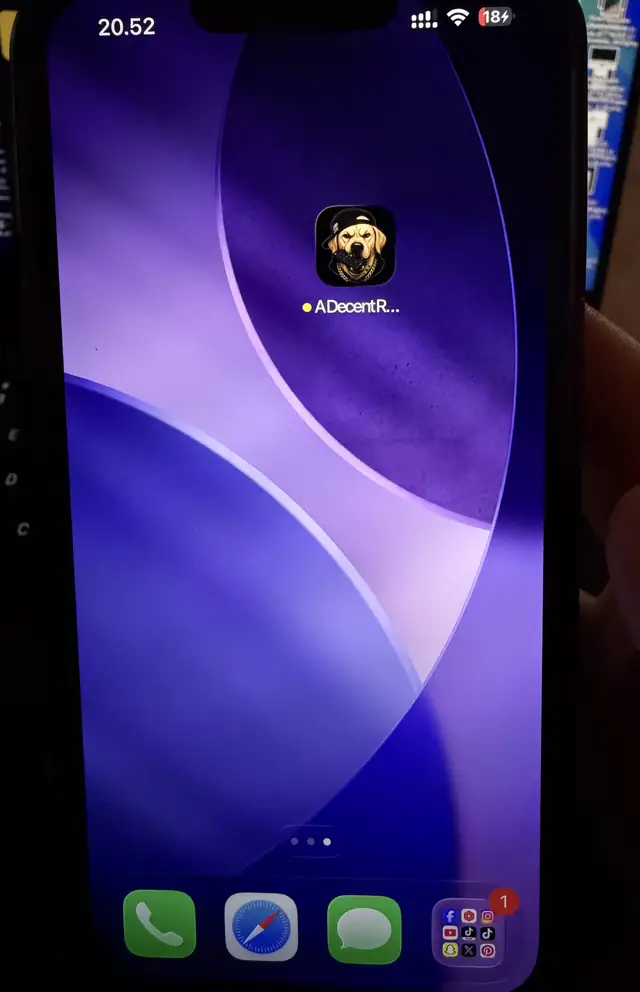
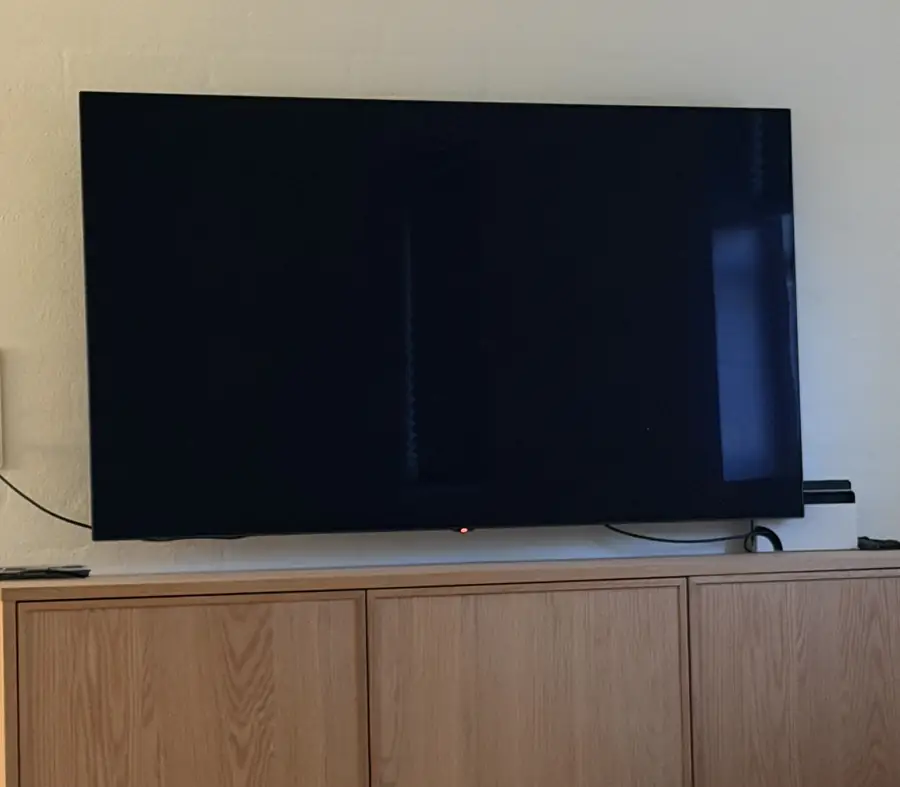
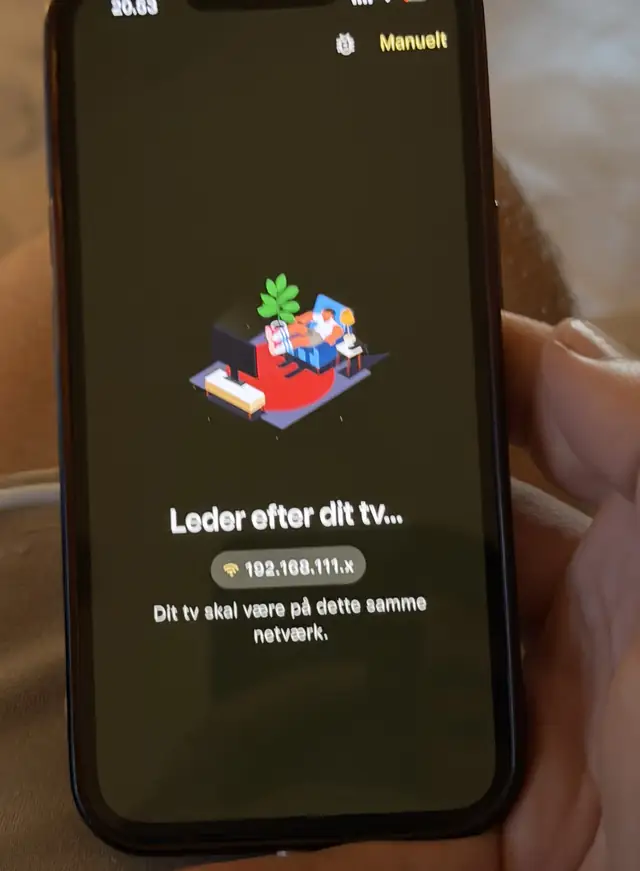
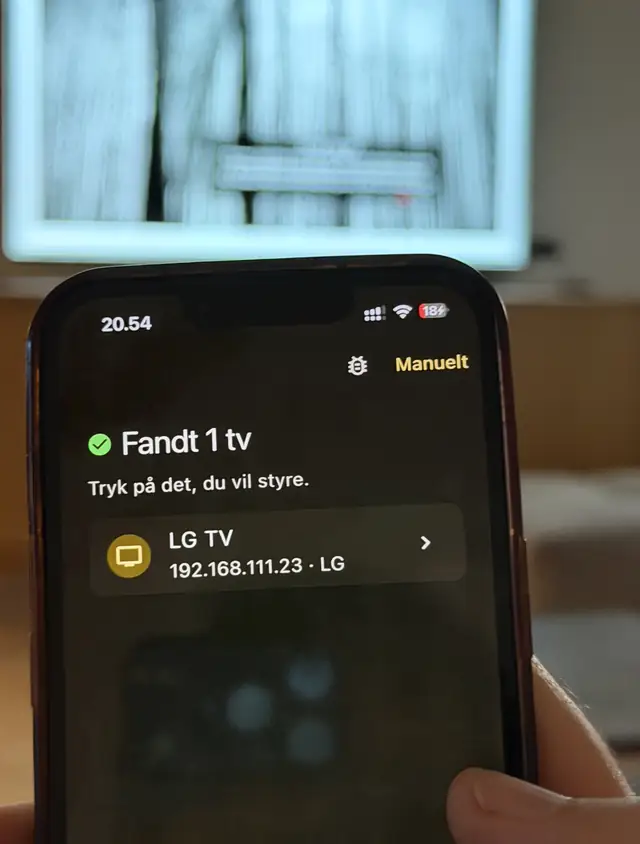
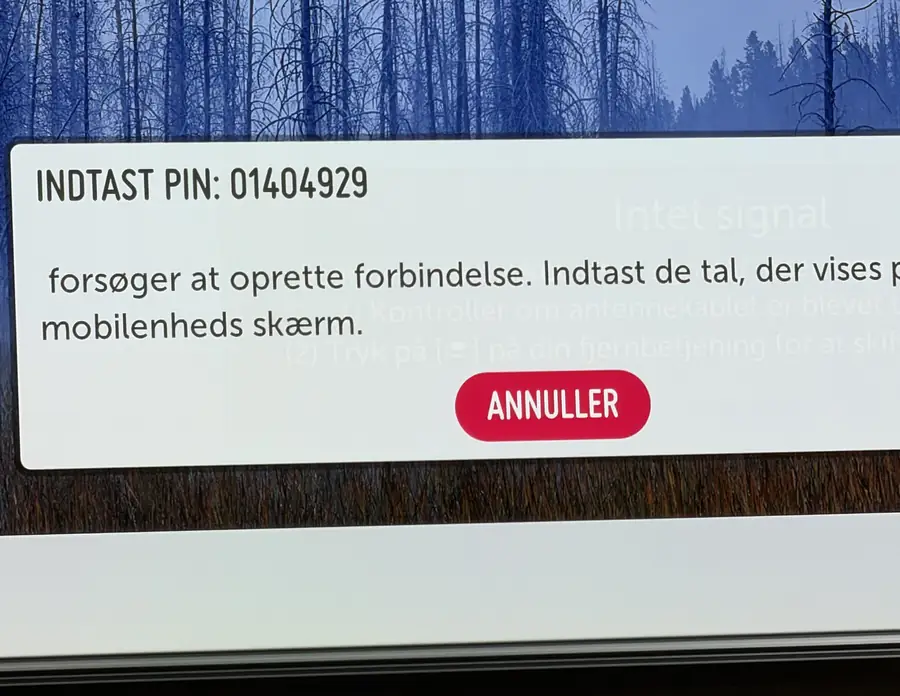
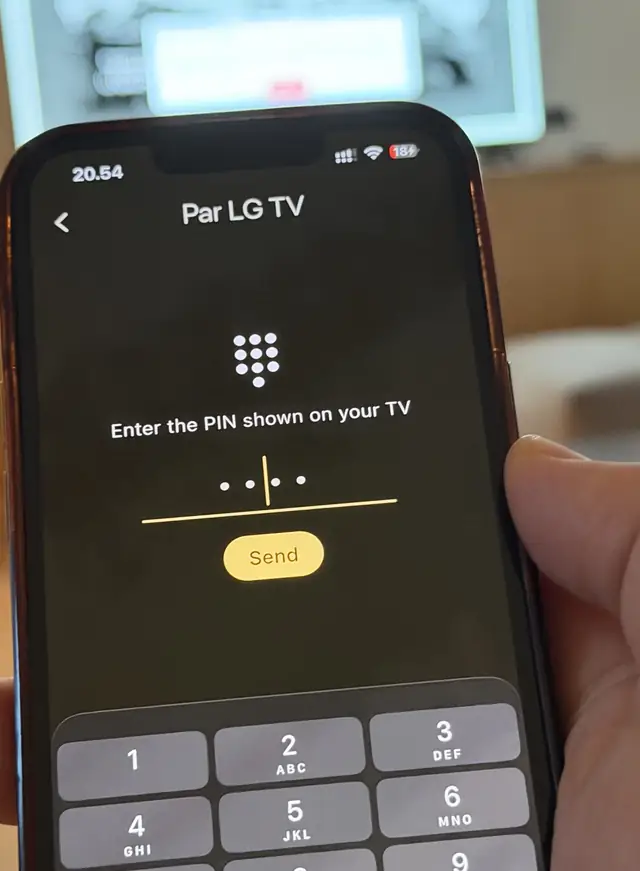
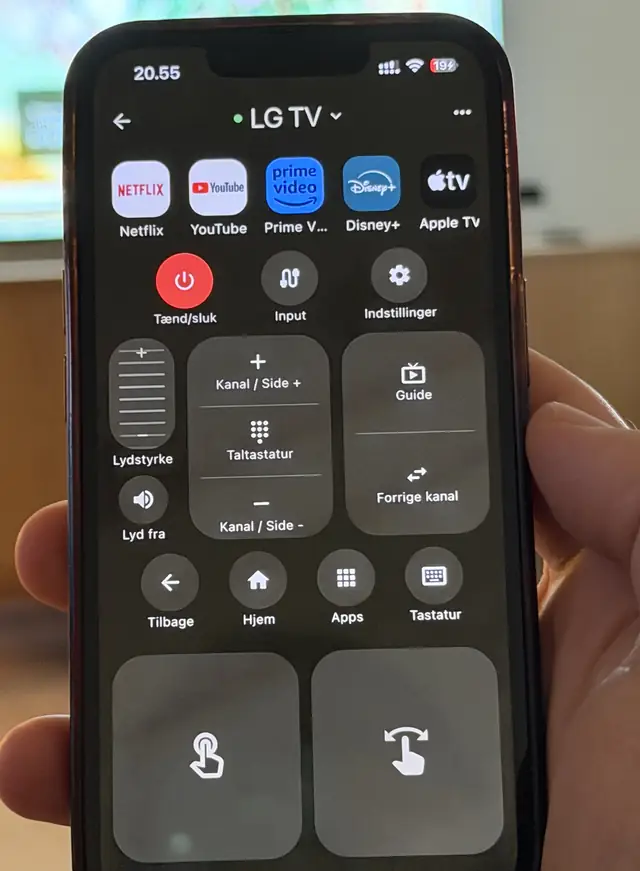
Drie minuten, zeven foto’s, één LG. De statusbalk loopt van 20:52 tot 20:55, en dat is het hele verhaal: openen, zoeken, aantikken, code, klaar. Hierna staat wat elke stap werkelijk doet, want als je dat weet zijn de mislukkingen meteen te verklaren.
Waarom moet er überhaupt gezocht worden?
Omdat er geen adresboek bestaat. Je telefoon weet niet wat er op het netwerk hangt totdat hij het vraagt, dus stuurt de app zoekpakketjes door je eigen subnet en luistert naar wat als een tv antwoordt.
Daarom toont het zoekscherm het subnet waarin hij bezig is. Op de foto staat 192.168.111.x, het bereik van dit huis. Begint het IP-adres van jouw tv met andere getallen, dan zitten de twee apparaten op gescheiden netwerken en helpt wachten niet. Die ene regel is de snelste diagnose in de hele app.
Gastnetwerken zijn de gebruikelijke schuldige, net als een meshrouter met clientisolatie aan, want die isolatie bestaat juist om apparaten uit elkaar te houden. De gids over de tv die niet verschijnt behandelt de overige oorzaken.
Waarom wil de tv een code als ik hem al uit de lijst heb gekozen?
Omdat de lijst alleen bewijst dat iets antwoordde. Alles op het netwerk zou kunnen beweren een tv te zijn, en alles zou kunnen vragen om jouw tv te bedienen. De code op het scherm is de controle van de tv: kan degene die het vraagt het scherm zien? Dat is een prima vervanging voor “staat in dezelfde kamer”.
Typ je hem goed, dan geeft de tv een langlopend token terug dat de app in de sleutelhanger van de iPhone bewaart. Elke volgende start meldt zich met dat token aan, en daarom verschijnt de code precies één keer per tv.
Een fout kost niets. De tv annuleert, maakt een nieuwe code aan, en die typ je dan.
Werkt elk merk zo?
Nee, en het helpt om te weten wat er bij jou staat.
LG, Vizio, Android TV en Google TV tonen een cijfercode, zoals op de foto’s. Samsung slaat de cijfers over en toont een Toestaan-of-Weigeren-melding, die met de afstandsbediening van de tv of de knoppen op het toestel bevestigd moet worden. Roku, Fire TV, Philips, Panasonic tot 2018 en de meeste Hisense-toestellen vragen niets en verbinden zodra je erop tikt.
De Apple TV is een geval apart, met een code op oudere kastjes en een andere handshake vanaf tvOS 15, beschreven in de Apple TV-gids. Het detail per merk staat in de iPhone als tv-afstandsbediening gebruiken.
Waarom is de app op de foto’s Deens?
Omdat de telefoon dat is. De app neemt de taal van de iPhone over, dus “Fandt 1 tv” en “Leder efter dit tv” lezen op een Nederlandse iPhone als “1 tv gevonden” en “Op zoek naar je tv”. De indeling is in elke taal identiek, dus de foto’s blijven kloppen.
En na het koppelen?
De afstandsbediening op de laatste foto is de hele app: aan-uit, volume, ingangen, touchpad, app-snelkoppelingen en een toetsenbordknop die met het iPhone-toetsenbord in zoekvelden op de tv typt. Het eerste dat de moeite waard is om te proberen, is een YouTube-zoekopdracht, van begin tot eind gefotografeerd in de YouTube-gids.
De indeling is bovendien aan te passen, zodat de knoppen liggen waar je duim valt: je eigen afstandsbediening indelen.