Alla märken   Uppdaterad 25 augusti 2026 · 2 min läsning

Para ihop en iPhone med tv:n: varje steg fotograferat

Kort svar Öppna A Decent Remote med tv:n påslagen och båda enheterna på samma wifi. Appen söker igenom ditt subnät, listar det den hittar, och du trycker på din tv. LG, Samsung, Vizio och Android TV visar sedan en kod på skärmen: skriv in den i appen så lever fjärrkontrollen.

Steg för steg, i bilder

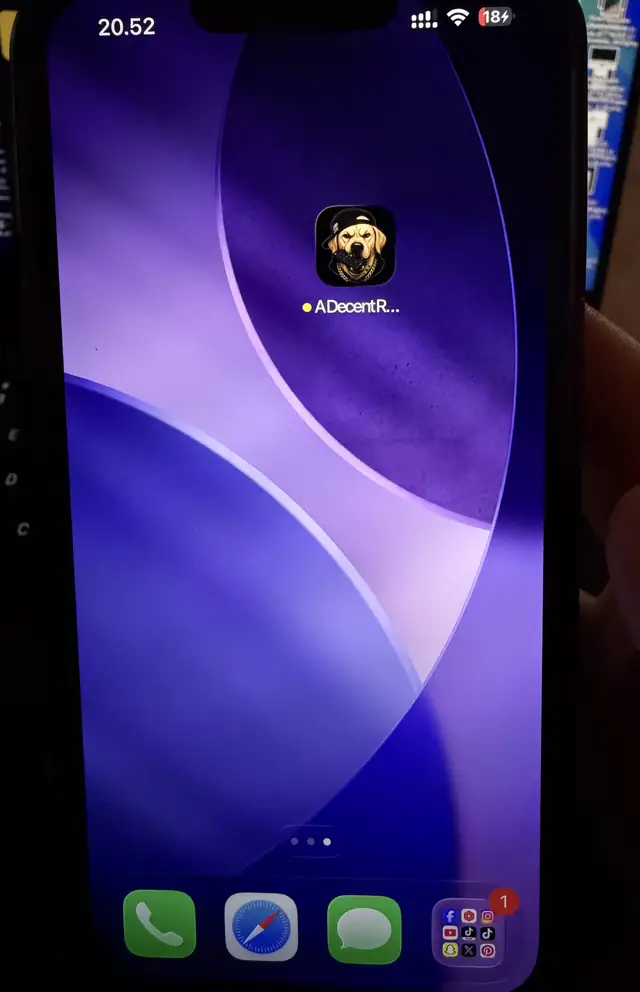
  1. Steg 1 Öppna appen

    Tryck på A Decent Remote på hemskärmen. Vid allra första starten frågar iOS efter åtkomst till lokalt nätverk: det är den behörigheten som låter telefonen prata med tv:n, och utan den hittar sökningen ingenting.

    Ikonen för A Decent Remote på en iPhones hemskärm på kvällen
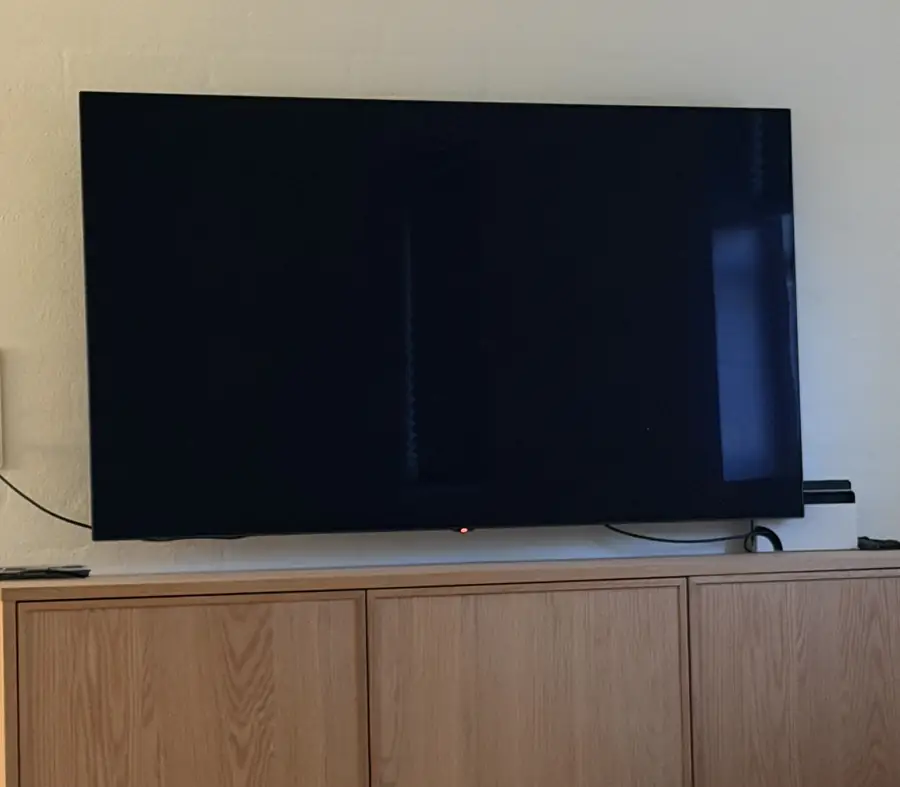
  2. Steg 2 Slå på tv:n

    En tv i viloläge svarar inte på någonting, så slå på den innan du söker. Vilken ingång som är aktiv spelar ingen roll, den behöver inte stå på startskärmen.

    En LG-tv på en trähurts, skärmen släckt och vilolägeslampan röd
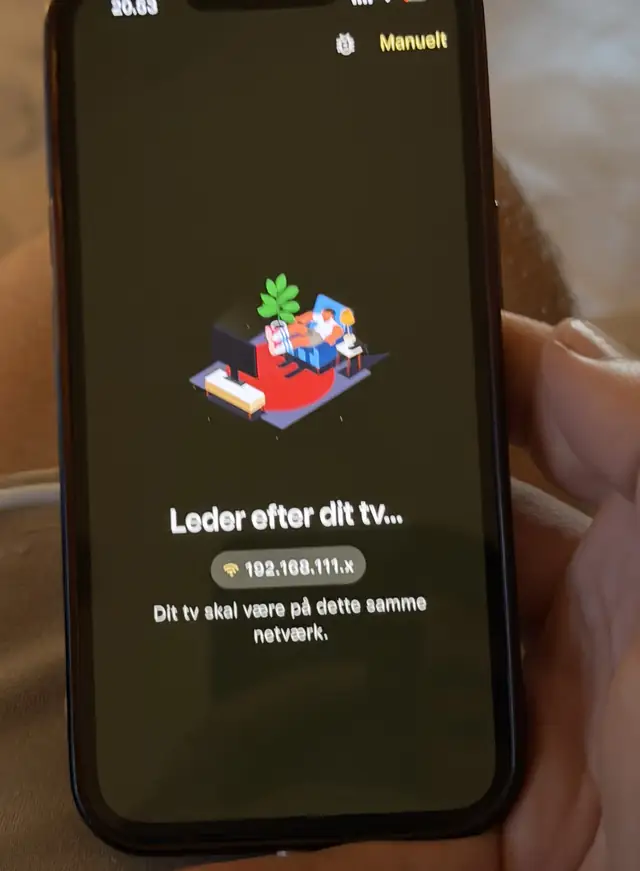
  3. Steg 3 Låt sökningen gå

    Appen sveper ditt eget subnät, här 192.168.111.x. Om den början inte stämmer med tv:ns IP-adress sitter de två enheterna på olika nätverk och ingenting kommer att hittas.

    Appen letar efter tv-apparater och visar subnätet den söker i samt en notis om att tv:n måste sitta på samma nätverk
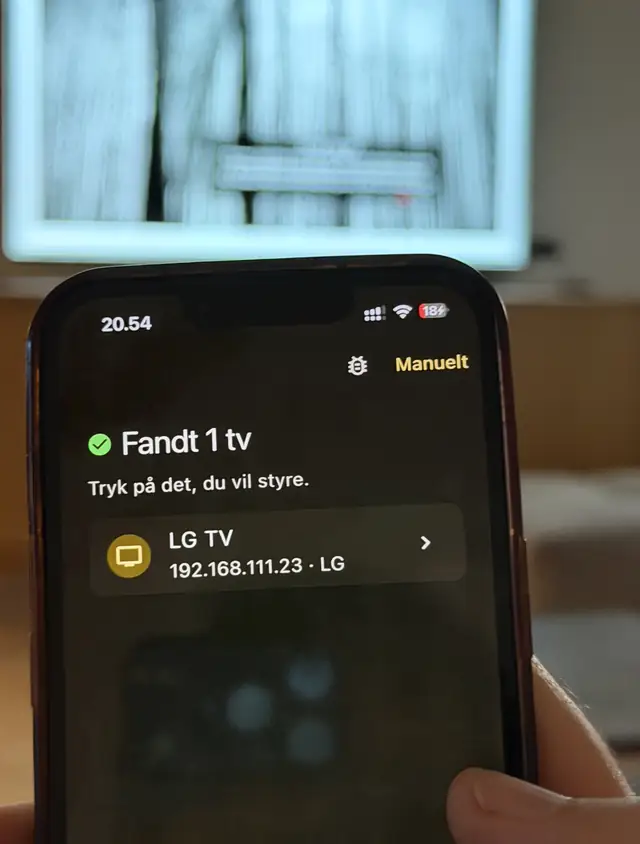
  4. Steg 4 Tryck på din tv i listan

    Hittade apparater listas med IP-adress och märke. Tryck på den du vill styra.

    Appen visar en hittad tv, listad som LG TV med IP-adress och märke
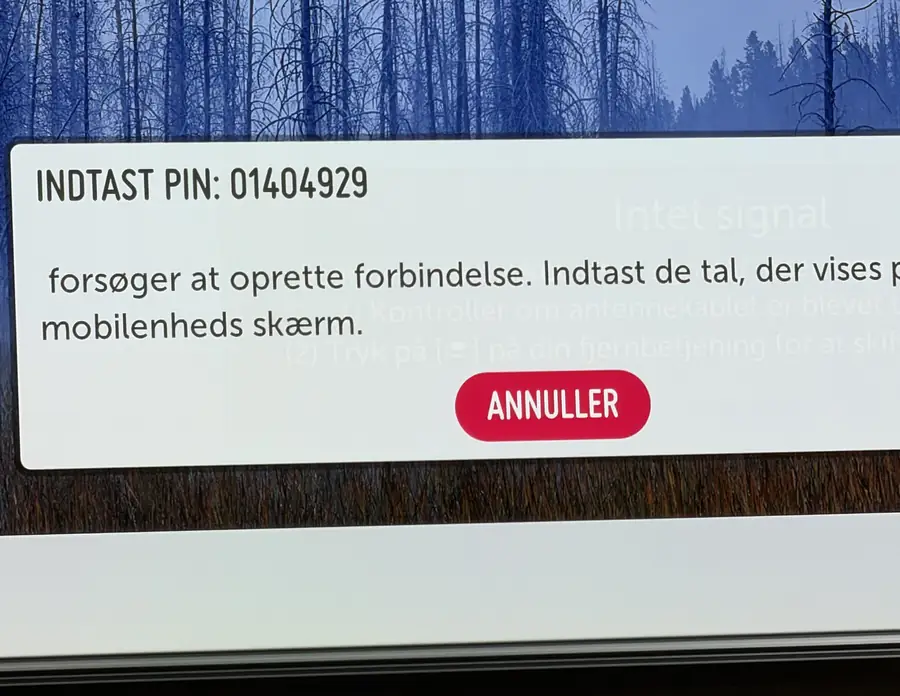
  5. Steg 5 Läs av koden på tv:n

    Tv:n lägger upp en åttasiffrig kod på skärmen och ber dig skriva in den i telefonen. Koden är ny för varje försök, så efteråt är den värdelös.

    En LG-tv som visar en ruta med en åttasiffrig hopparningskod och en avbrytknapp
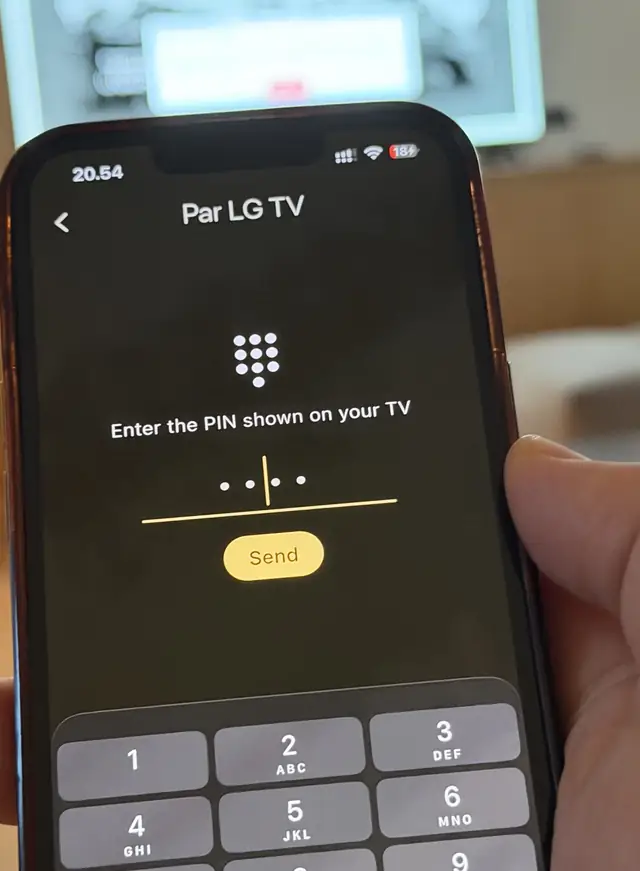
  6. Steg 6 Skriv koden och skicka

    Mata in siffrorna i appen och tryck på Skicka. Att slå fel kostar ingenting: tv:n frågar igen, skapar en ny kod, och du provar en gång till.

    Appens hopparningsskärm som frågar efter koden som visas på tv:n, med en sifferknappsats under
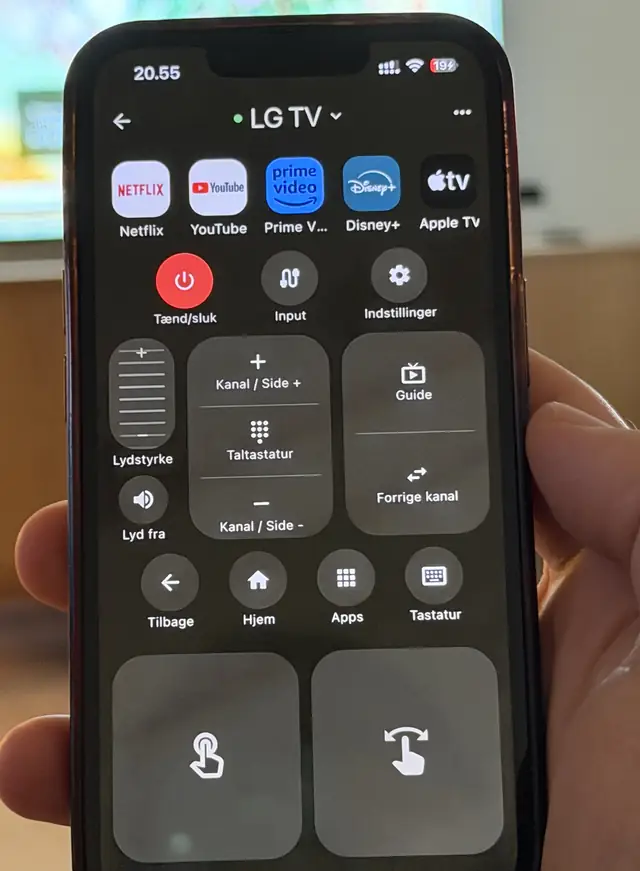
  7. Steg 7 Fjärrkontrollen lever

    Hela fjärrkontrollen dyker upp, med en grön prick bredvid tv:ns namn. Tv:n minns telefonen, så varje start efter den här ansluter utan kod.

    Hela fjärrkontrollsskärmen i appen, ansluten till en LG, med appgenvägar, av och på, volym och styrplatta

Tre minuter, sju bilder, en LG. Statusraden går från 20:52 till 20:55, och det är hela saken: öppna, sök, tryck, kod, klart. Det som följer är vad varje steg faktiskt gör, för när man vet det blir orsaken uppenbar den dag något inte fungerar.

Varför behövs en sökning över huvud taget?

För att det inte finns någon katalog. Telefonen har ingen aning om vad som hänger på nätverket förrän den frågar, så appen skickar sökpaket genom ditt eget subnät och lyssnar efter något som svarar som en tv.

Det är därför sökskärmen visar vilket subnät den arbetar i. På bilden står 192.168.111.x, det här husets intervall. Om din tv:s IP-adress börjar med andra siffror sitter de två enheterna på skilda nätverk, och att vänta ändrar ingenting. Den enda raden är den snabbaste diagnosen i hela appen.

Gästnätverk är den vanliga boven, liksom en mesh-router med klientisolering påslagen, eftersom den isoleringen finns just för att hindra enheter från att prata med varandra.

Varför vill tv:n ha en kod när jag redan valt den i listan?

För att listan bara bevisar att något svarade. Vad som helst på nätverket skulle kunna påstå sig vara en tv, och vad som helst skulle kunna be om att få styra din. Koden på skärmen är tv:ns kontroll: kan den som frågar se skärmen? Det är en rimlig ersättning för “står i samma rum”.

Skriver du in den rätt lämnar tv:n tillbaka en långlivad nyckel som appen lägger i iPhones nyckelring. Varje start därefter autentiserar med nyckeln, och därför dyker koden upp exakt en gång per tv.

Att slå fel kostar ingenting. Tv:n avbryter, skapar en ny kod, och den skriver du in i stället.

Fungerar alla märken så här?

Nej, och det är värt att veta vilket du har innan du börjar.

LG, Vizio, Android TV och Google TV visar en sifferkod, som på bilderna. Samsung hoppar över siffrorna och visar en Tillåt eller Neka-fråga, som måste godkännas med tv:ns fjärrkontroll eller knapparna på apparaten. Roku, Fire TV, Philips, Panasonic till och med 2018 och de flesta Hisense-apparater frågar ingenting och ansluter så fort du trycker på dem.

Apple TV är ett eget fall, med kod på äldre boxar och en annan handskakning från tvOS 15 och uppåt.

Varför är appen på danska i bilderna?

För att telefonen är det. Appen tar sitt språk från iPhone, så “Fandt 1 tv” och “Leder efter dit tv” står som “1 tv hittad” och “Letar efter din tv” på en svensk iPhone. Layouten är identisk på alla språk, så bilderna går fortfarande att följa.

Vad kommer efter hopparningen?

Fjärrkontrollen på sista bilden är hela appen: av och på, volym, ingångar, styrplatta, appgenvägar och en tangentbordsknapp som skriver i tv:ns sökfält med iPhones tangentbord. Det första som är värt att prova är en YouTube-sökning, fotograferad från början till slut i YouTube-guiden.


A Decent Remote app icon Hämta A Decent Remote i App Store En iPhone-fjärrkontroll för Samsung, LG, Sony, Fire TV, Apple TV, Hisense, Philips, Panasonic, TCL, Chromecast och Android/Google TV

Relaterade guider

Söka på YouTube på tv:n från iPhone, steg för steg i bilder

Varje skärm, från App Store till YouTube-träffarna på tv:n, fotograferad på en riktig LG. Fem minuter från start till mål, utan fjärrkontroll.

Så använder du din iPhone som tv-fjärrkontroll (alla märken)

Ja, på i stort sett varje smart-tv sedan ungefär 2014. Vad som krävs, vad den inte kan, och det exakta parkopplingssteget för varje stort märke.

Hittar appen inte din tv? Nätverkschecklistan som löser det

När en fjärrkontrollapp visar en tom enhetslista är orsaken nästan alltid ett av sju nätverksförhållanden. Gå igenom listan i ordning. Två minuter.

Vanliga frågor

Varför måste tv:n vara påslagen innan appen hittar den?

I viloläge stänger en tv ner det mesta av sin nätverksstack och svarar inte längre på sökpaket. Vissa apparater håller en tjänst vaken för uppvakning över nätverket, och det är därför appen senare kan slå på en redan hopparad tv. Men en apparat som aldrig har parats ihop måste vara vaken.

Vad gör koden egentligen?

Den bevisar att telefonen står i rummet. Sökningen visar bara att någonting på nätverket påstår sig vara en tv, så tv:n lägger upp en engångskod på skärmen och accepterar bara en klient som kan upprepa den. I utbyte sparar den en långlivad nyckel för den telefonen, och därför gör man det här en enda gång.

Vilka märken frågar efter en kod?

LG, Vizio och Android eller Google TV visar en kod på skärmen. Samsung visar i stället en Tillåt eller Neka-fråga utan siffror. Roku, Fire TV, Philips före Titan OS, Panasonic till och med 2018 och de flesta Hisense-apparater behöver inget hopparningssteg alls och ansluter direkt.

Appen hittade ingenting. Vad är fel?

Nästan alltid nätverket. Kontrollera att subnätet som visas under sökningen stämmer med tv:ns IP, eftersom en telefon på ett gästnätverk eller ett mesh-system med klientisolering inte når fram till tv:n. Kontrollera också att åtkomst till lokalt nätverk beviljades: annars blockerar iOS sökningen utan att säga till.

Måste jag para ihop igen efter en omstart av tv:n?

Nej. Nyckeln överlever omstarter hos alla märken som nämns här. Den försvinner vid en fabriksåterställning, när tv:ns lista över anslutna enheter töms, och på vissa LG-apparater efter en lång period utan anslutning. Då dyker koden upp igen.

Är koden i bilderna ett säkerhetsproblem?

Nej. LG skapar en ny kod för varje hopparningsförsök och den gäller bara under det försöket, så siffrorna i bilden var döda inom sekunder. IP-adressen är en privat hemnätverksadress och betyder ingenting utanför det huset.