Tüm markalar   Güncellendi 25 Ağustos 2026 · 2 dk okuma

iPhone'u televizyonla eşleştirme: her adım fotoğraflandı

Kısa yanıt Televizyon açıkken ve iki cihaz da aynı Wi-Fi ağındayken A Decent Remote'u aç. Uygulama alt ağını tarar, bulduklarını listeler, sen de televizyonuna dokunursun. LG, Samsung, Vizio ve Android TV ekranda bir kod gösterir: kodu uygulamaya yaz, kumanda çalışmaya başlasın.

Adım adım, fotoğraflarla

  1. Adım 1 Uygulamayı aç

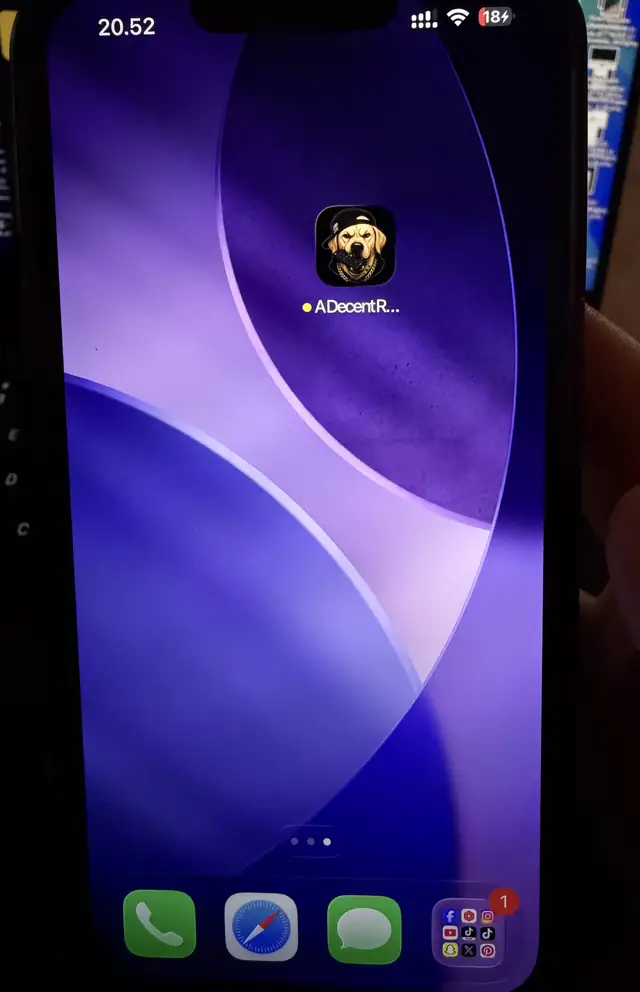
    Ana ekranda A Decent Remote'a dokun. İlk açılışta iOS yerel ağ erişimi ister: telefonun televizyonla konuşabilmesini sağlayan izin budur, verilmezse tarama hiçbir şey bulamaz.

    Akşam saatinde bir iPhone ana ekranında A Decent Remote simgesi
  2. Adım 2 Televizyonu aç

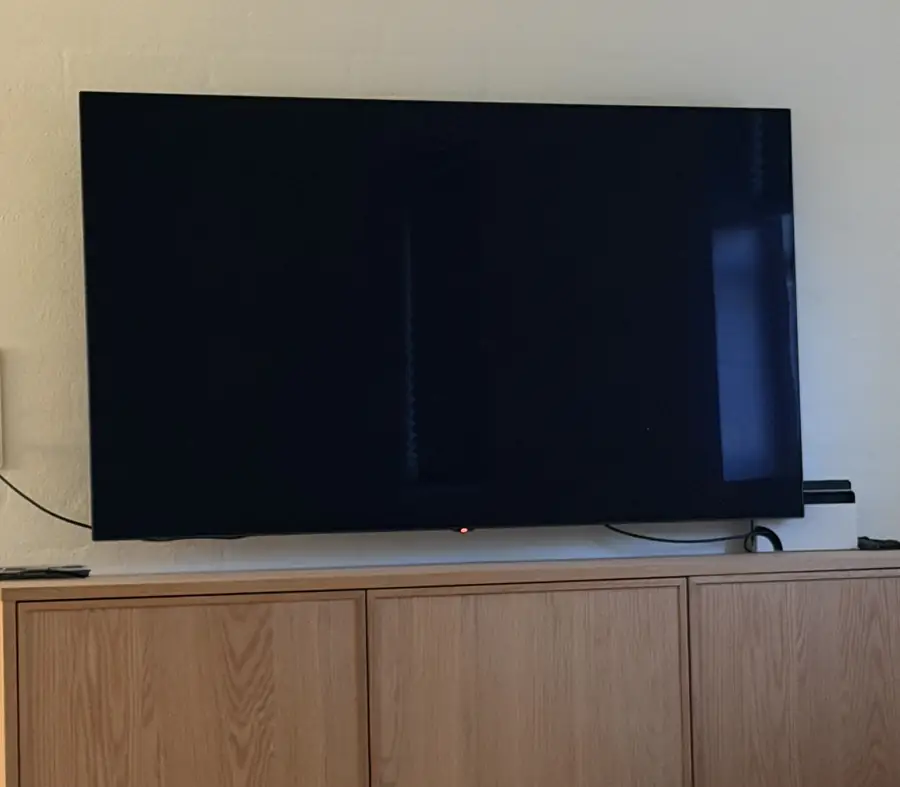
    Bekleme modundaki bir televizyon hiçbir şeye cevap vermez, o yüzden taramadan önce aç. Hangi kaynak açık olduğu fark etmez, ana ekranda olması gerekmiyor.

    Ahşap bir dolabın üstünde LG televizyon, ekran kapalı, bekleme ışığı kırmızı
  3. Adım 3 Taramanın bitmesini bekle

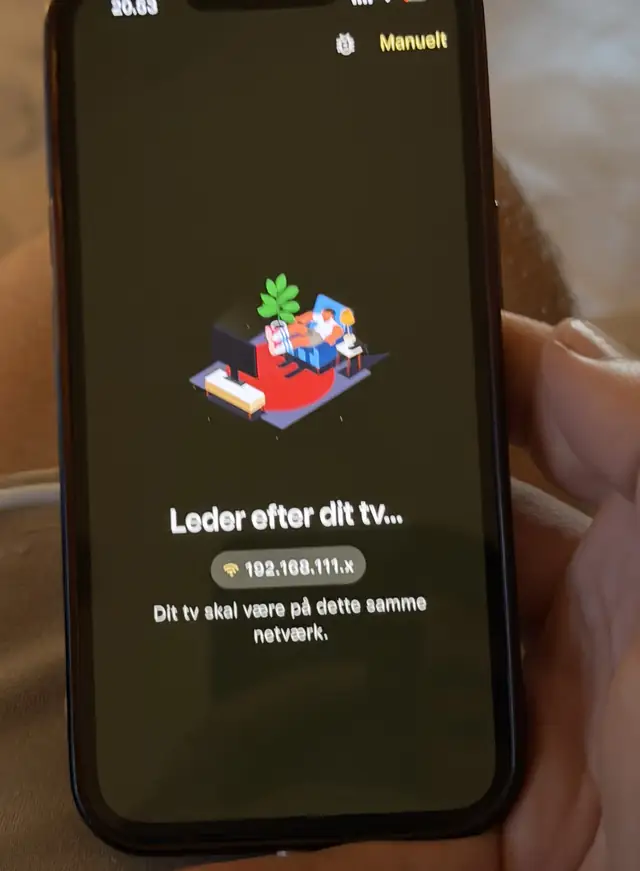
    Uygulama kendi alt ağını tarar, burada 192.168.111.x. Bu başlangıç televizyonunun IP adresiyle uyuşmuyorsa iki cihaz farklı ağlardadır ve hiçbir şey bulunmaz.

    Televizyon arayan uygulama, taradığı alt ağı ve televizyonun aynı ağda olması gerektiği notunu gösteriyor
  4. Adım 4 Listede televizyonuna dokun

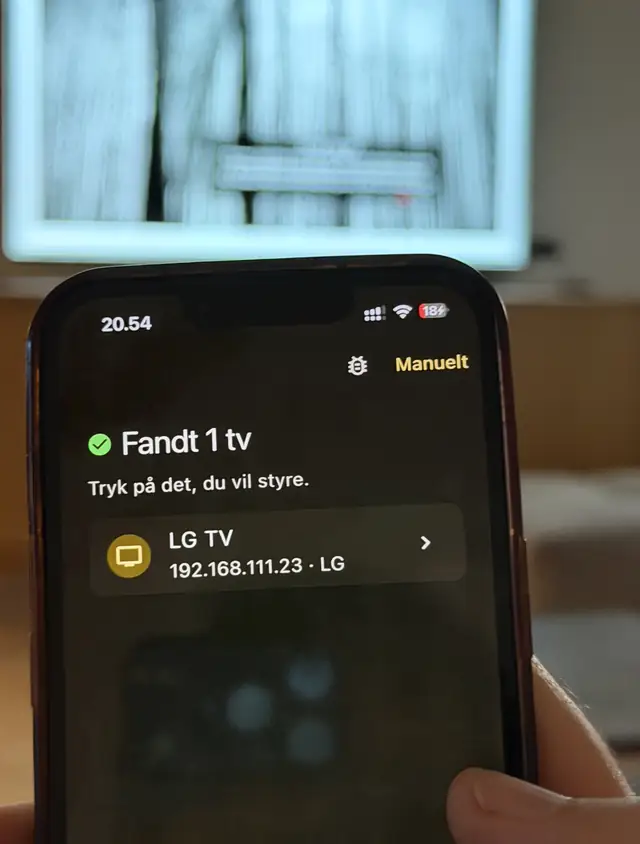
    Bulunan cihazlar IP adresi ve markasıyla listelenir. Kumanda etmek istediğine dokun.

    Uygulama bulunan bir televizyonu gösteriyor: LG TV, IP adresi ve markasıyla
  5. Adım 5 Kodu televizyondan oku

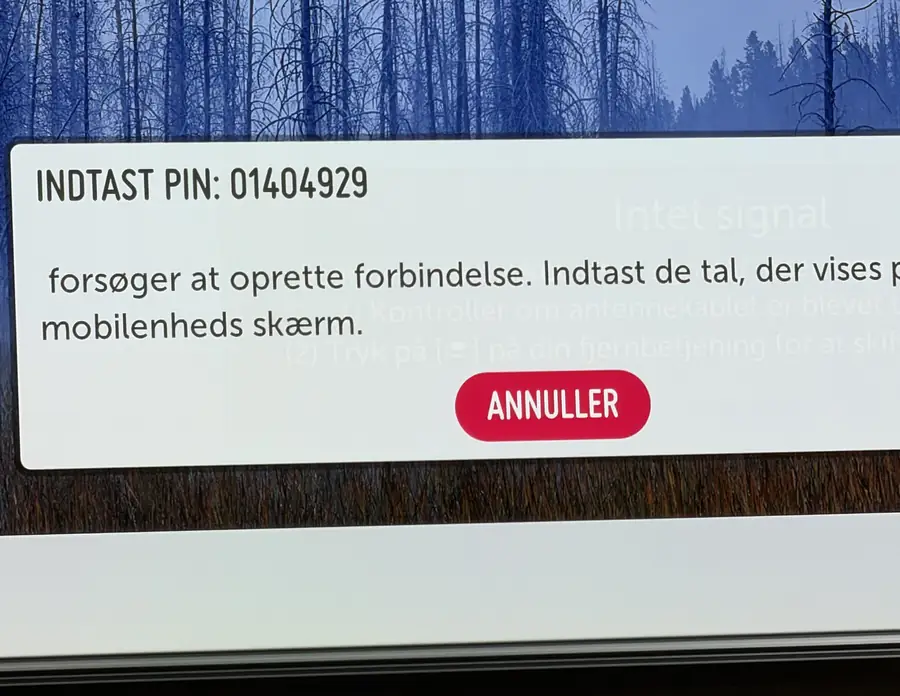
    Televizyon ekrana sekiz haneli bir kod koyar ve telefona yazmanı ister. Her denemede yeni bir kod üretilir, yani sonrasında hiçbir değeri kalmaz.

    Sekiz haneli eşleştirme kodu ve bir iptal düğmesi içeren pencereyi gösteren LG televizyon
  6. Adım 6 Kodu yaz ve gönder

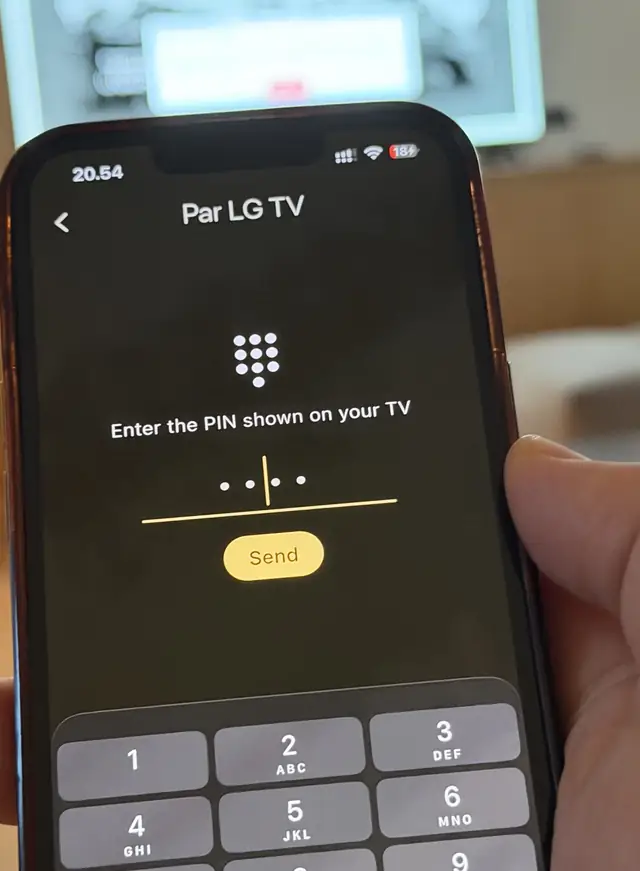
    Rakamları uygulamaya gir ve Gönder'e dokun. Yanlış yazmanın bir maliyeti yok: televizyon yeniden sorar, yeni bir kod üretir, sen tekrar denersin.

    Uygulamanın eşleştirme ekranı televizyondaki kodu istiyor, altında rakam tuş takımı var
  7. Adım 7 Kumanda hazır

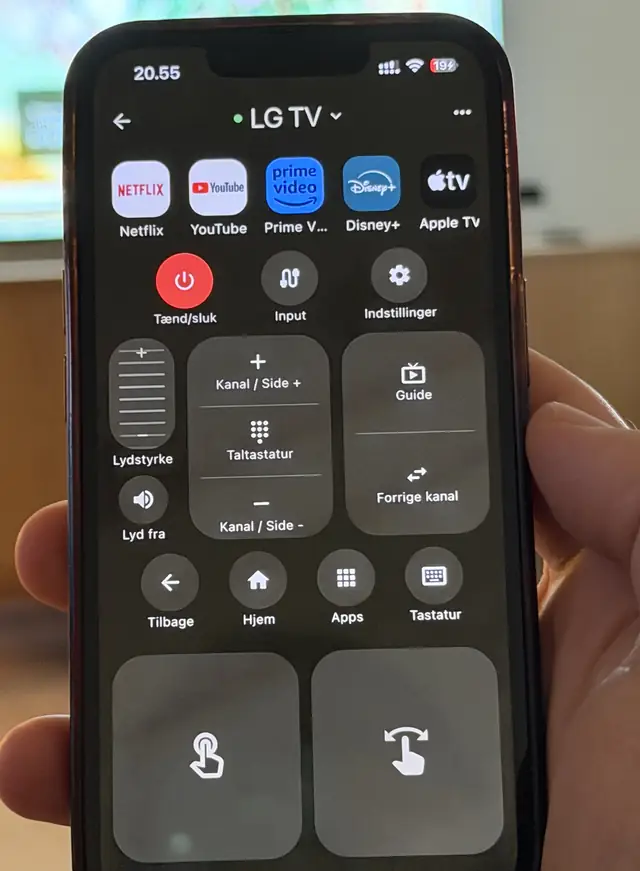
    Tam kumanda görünür, televizyon adının yanında yeşil bir noktayla. Televizyon telefonu hatırlar, bundan sonraki her açılış kodsuz bağlanır.

    Uygulamadaki tam kumanda ekranı, bir LG'ye bağlı: uygulama kısayolları, güç, ses ve dokunmatik alan

Üç dakika, yedi fotoğraf, bir LG. Durum çubuğu 20:52”den 20:55”e gidiyor ve olay bundan ibaret: aç, tara, dokun, kod, bitti. Aşağıdaki bölümler her adımın gerçekte ne yaptığını anlatıyor, çünkü bunu bilmek bir şey ters gittiğinde nedeni apaçık hale getiriyor.

Tarama neden gerekli?

Çünkü ortada bir rehber yok. Telefonun, sormadan ağda ne olduğunu bilemez; bu yüzden uygulama kendi alt ağına keşif paketleri gönderir ve televizyon gibi cevap veren bir şey var mı diye dinler.

Tarama ekranının üzerinde çalıştığı alt ağı göstermesinin nedeni bu. Fotoğrafta 192.168.111.x yazıyor, bu evin aralığı. Televizyonunun IP adresi başka rakamlarla başlıyorsa iki cihaz ayrı ağlardadır ve beklemek sonucu değiştirmez. O tek satır, uygulamadaki en hızlı teşhis aracıdır.

Misafir ağları her zamanki suçludur, istemci yalıtımı açık bir mesh yönlendirici de öyle; zaten o yalıtım tam olarak cihazların birbirine ulaşmasını engellemek için vardır. Televizyonun görünmemesi rehberi diğer nedenleri anlatıyor.

Listeden televizyonumu zaten seçtiysem neden kod isteniyor?

Çünkü liste yalnızca bir şeyin cevap verdiğini kanıtlar. Ağdaki herhangi bir şey kendini televizyon diye tanıtabilir ve herhangi bir şey seninkini kumanda etmek isteyebilir. Ekrandaki kod, televizyonun yaptığı bir kontroldür: isteği yapan ekranı görebiliyor mu? Bu, “aynı odada” için gayet iyi bir ölçüttür.

Doğru yazarsan televizyon uzun ömürlü bir belirteç verir ve uygulama onu iPhone anahtar zincirinde saklar. Sonraki her açılış o belirteçle kimlik doğrular, bu yüzden kod televizyon başına tam olarak bir kez görünür.

Yanlış yazmanın maliyeti yok. Televizyon iptal eder, yeni bir kod üretir, sen onu yazarsın.

Her marka böyle mi çalışıyor?

Hayır, ve başlamadan önce evinde hangisi olduğunu bilmekte fayda var.

LG, Vizio, Android TV ve Google TV fotoğraflardaki gibi sayısal bir kod gösterir. Samsung rakamları atlar ve televizyon kumandasıyla ya da cihazın düğmeleriyle onaylanması gereken bir İzin Ver veya Reddet sorusu gösterir. Roku, Fire TV, Philips, 2018”e kadar Panasonic ve Hisense cihazlarının çoğu hiçbir şey sormaz ve dokunduğun anda bağlanır.

Apple TV kendi başına bir vaka: eski kutularda kod, tvOS 15 ve sonrasında farklı bir el sıkışma var; Apple TV rehberinde anlatılıyor. Marka marka ayrıntı iPhone”u TV kumandası yapma yazısında.

Fotoğraflarda uygulama neden Danca?

Çünkü telefon Danca. Uygulama iPhone”un dilini alır, yani “Fandt 1 tv” ve “Leder efter dit tv” Türkçe bir iPhone”da “1 TV bulundu” ve “Televizyonun aranıyor” olarak görünür. Yerleşim her dilde aynı olduğu için fotoğraflar yine takip edilebilir.

Eşleştirmeden sonra ne var?

Son fotoğraftaki kumanda uygulamanın tamamı: güç, ses, kaynaklar, dokunmatik alan, uygulama kısayolları ve iPhone klavyesiyle televizyonun arama alanlarına yazan bir klavye düğmesi. İlk denenmeye değer şey bir YouTube araması, baştan sona YouTube rehberinde fotoğraflanmış durumda.

Yerleşim de değiştirilebiliyor, böylece düğmeler baş parmağının düştüğü yere gelir: kendi kumanda düzenini kur.


A Decent Remote app icon A Decent Remote uygulamasını App Store’dan indir Samsung, LG, Sony, Fire TV, Apple TV, Hisense, Philips, TCL, Chromecast ve Android/Google TV için tek bir iPhone kumandası

İlgili rehberler

iPhone ile TV'de YouTube arama: adım adım fotoğraflarla

App Store'dan televizyondaki YouTube sonuçlarına kadar her ekran, gerçek bir LG'de fotoğraflandı. Baştan sona beş dakika, kumandaya dokunmadan.

Kumanda uygulaması televizyonu bulamıyor mu? Çözüm listesi

Bir kumanda uygulaması boş cihaz listesi gösterdiğinde sebep neredeyse her zaman yedi ağ durumundan biridir. Listeyi sırayla çalış. İki dakika.

iPhone’u televizyon kumandası olarak kullanma (her marka)

Evet, kabaca 2014’ten beri yapılmış hemen her akıllı televizyonda. Neye ihtiyaç duyar, neyi yapamaz ve her büyük marka için tam eşleştirme adımı.

Sık sorulan sorular

Uygulamanın bulabilmesi için televizyon neden açık olmalı?

Bekleme modunda televizyon ağ yığınının büyük bölümünü kapatır ve keşif sorgularına yanıt vermez. Bazı modeller ağ üzerinden uyandırma için bir servisi uyanık tutar, uygulamanın daha sonra eşleştirilmiş bir televizyonu açabilmesi bu sayededir. Ama hiç eşleştirilmemiş bir cihazın uyanık olması gerekir.

Kod aslında ne işe yarıyor?

Telefonun odada olduğunu kanıtlıyor. Keşif yalnızca ağdaki bir şeyin kendini televizyon olarak tanıttığını gösterir, bu yüzden televizyon ekrana tek kullanımlık bir kod koyar ve sadece onu tekrarlayabilen istemciyi kabul eder. Karşılığında o telefon için uzun ömürlü bir belirteç saklar, bu yüzden işlem bir kez yapılır.

Hangi markalar kod ister?

LG, Vizio ve Android ya da Google TV ekranda kod gösterir. Samsung bunun yerine rakamsız bir İzin Ver veya Reddet sorusu gösterir. Roku, Fire TV, Titan OS öncesi Philips, 2018'e kadar Panasonic ve Hisense cihazlarının çoğu hiçbir eşleştirme adımı istemez ve anında bağlanır.

Uygulama hiçbir şey bulamadı. Sorun ne?

Neredeyse her zaman ağ. Tarama ekranındaki alt ağın televizyonun IP adresiyle uyuştuğunu kontrol et; misafir ağındaki bir telefon ya da istemci yalıtımı açık bir mesh sistemi televizyona ulaşamaz. Yerel ağ erişiminin verildiğini de kontrol et: verilmediyse iOS keşfi sessizce engeller.

Televizyonu yeniden başlattıktan sonra tekrar eşleştirmeli miyim?

Hayır. Belirteç burada anılan tüm markalarda yeniden başlatmayı atlatır. Fabrika ayarlarına dönüşte, televizyonun bağlı cihazlar listesi temizlendiğinde ve bazı LG modellerinde uzun süre bağlanılmadığında geçersiz olur. O zaman kod yeniden çıkar.

Fotoğraflardaki kod bir güvenlik sorunu mu?

Hayır. LG her eşleştirme denemesi için yeni bir kod üretir ve kod yalnızca o deneme sırasında geçerlidir, yani fotoğraftaki rakamlar saniyeler içinde ölmüştü. IP adresi bir ev ağına ait özel adrestir ve o evin dışında hiçbir anlamı yoktur.