Di Klaus Jakobsen, sviluppatore di A Decent Remote
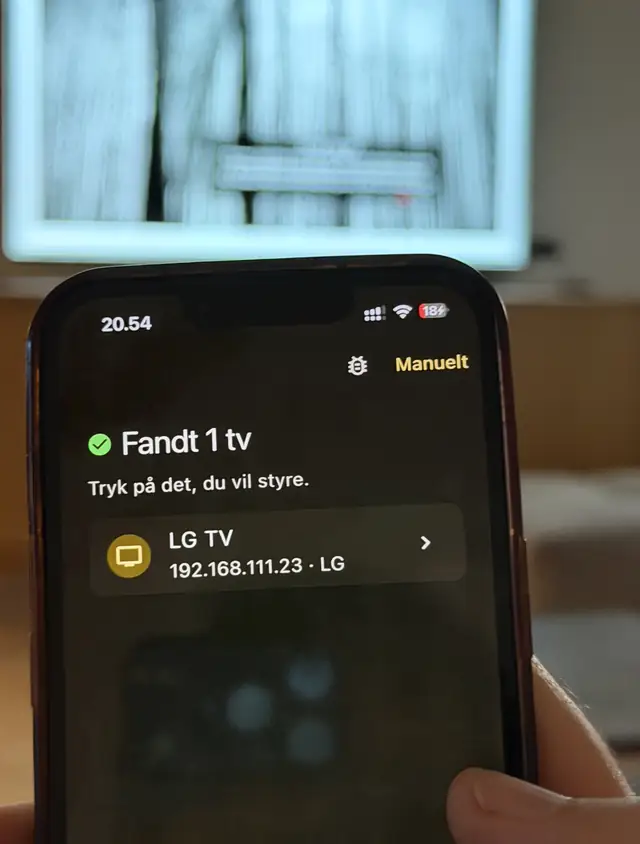
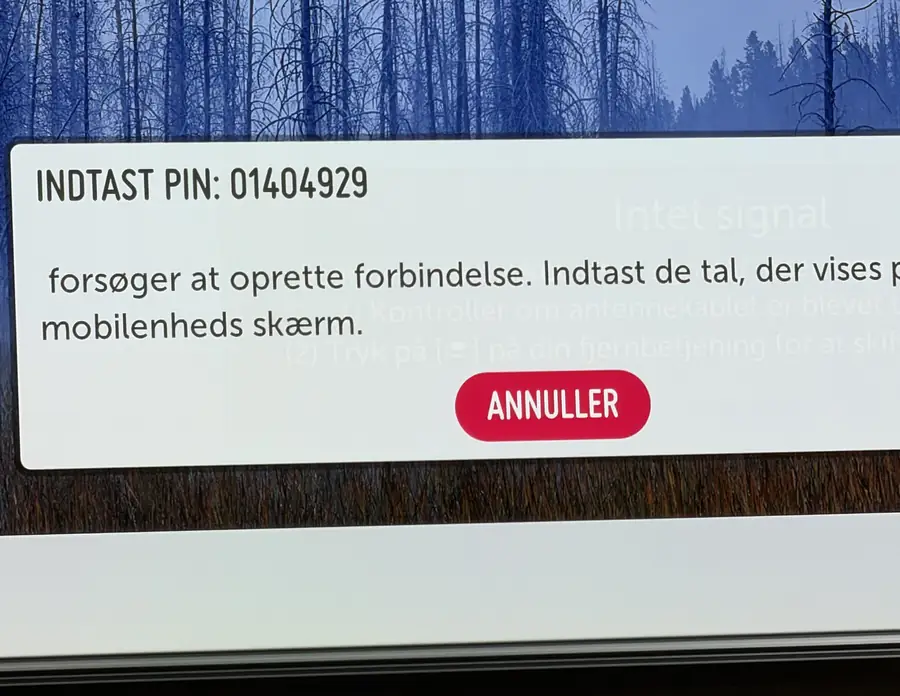
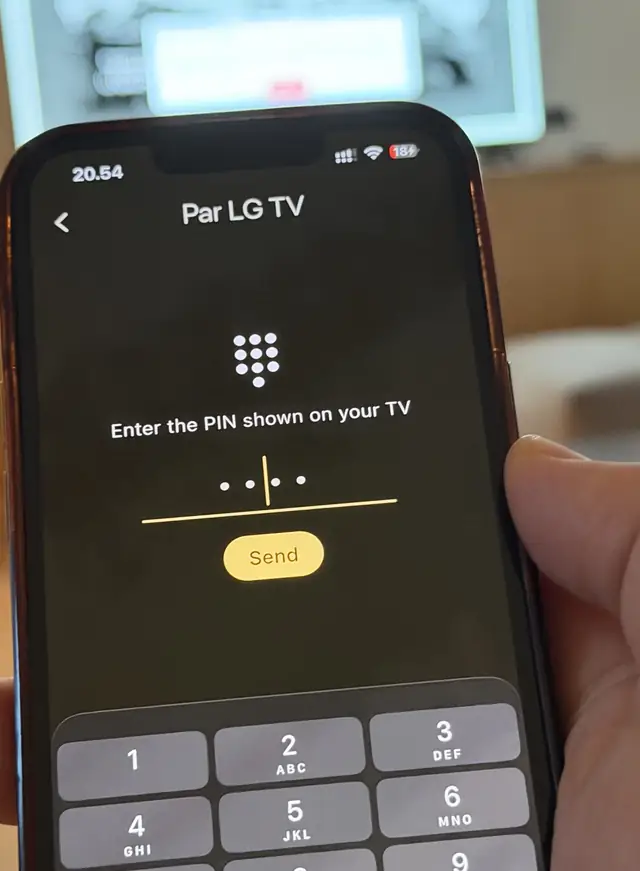
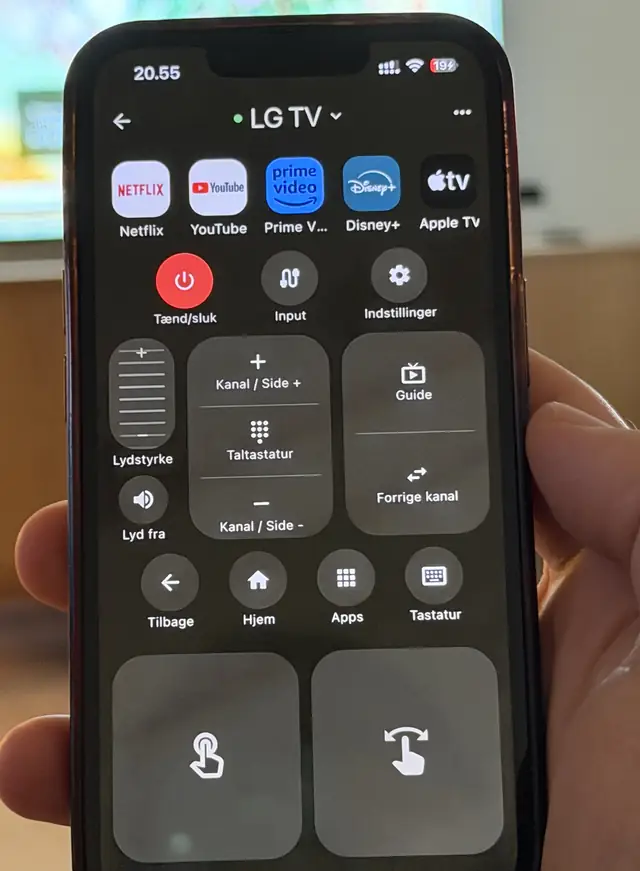
Tre minuti, sette foto, un LG. La barra di stato va dalle 20:52 alle 20:55, e il procedimento è tutto lì: apri, scansiona, tocca, codice, fatto. Quello che segue spiega cosa fa davvero ogni passo, perché saperlo rende evidenti i fallimenti quando capitano.
Perché serve una scansione?
Perché non esiste nessun elenco. Il telefono non sa cosa c’è in rete finché non lo chiede, quindi l’app manda sonde di rilevamento nella tua sottorete e ascolta chi risponde come un televisore.
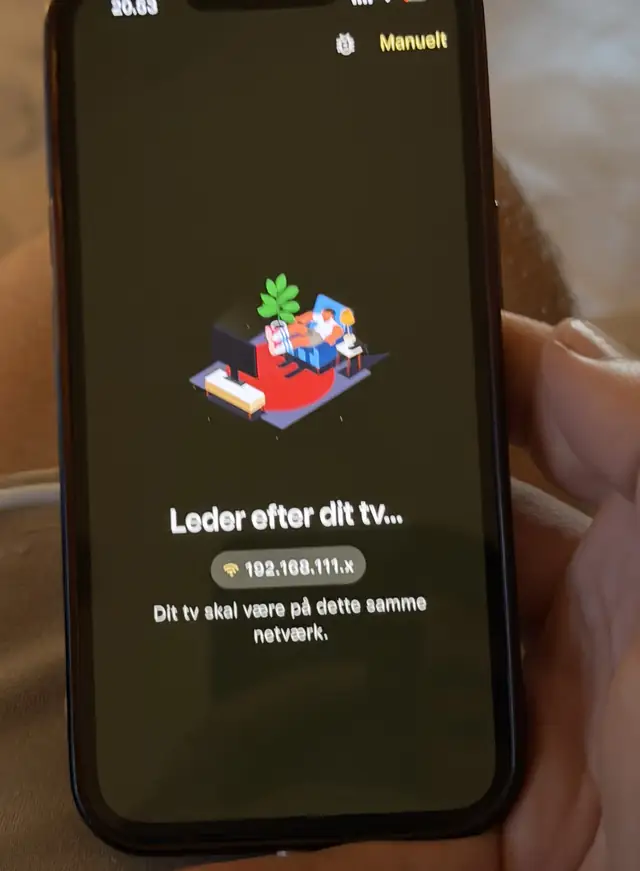
Per questo la schermata di ricerca mostra la sottorete su cui sta lavorando. Nella foto legge 192.168.111.x, la fascia di questa casa. Se l’IP del tuo televisore comincia con numeri diversi, i due dispositivi stanno su reti separate e aspettare non cambierà nulla. Quella singola riga è la diagnosi più rapida di tutta l’app.
Le reti ospiti sono il colpevole abituale, e così un router mesh con l’isolamento dei client attivo, visto che quell’isolamento esiste proprio per impedire ai dispositivi di parlarsi. La guida al televisore che non compare copre il resto delle cause.
Perché il televisore vuole un codice se l’ho già scelto dall’elenco?
Perché l’elenco dimostra solo che qualcosa ha risposto. Qualsiasi cosa in rete potrebbe dichiararsi un televisore, e qualsiasi cosa potrebbe chiedere di controllare il tuo. Il codice a schermo è la verifica del televisore: chi chiede riesce a vedere lo schermo? È un buon sostituto di “si trova nella stanza”.
Se lo scrivi giusto, il televisore restituisce un token di lunga durata che l’app conserva nel portachiavi dell’iPhone. Ogni avvio successivo si autentica con quello, ed è per questo che il codice compare esattamente una volta per televisore.
Sbagliare non costa nulla. Il televisore annulla, genera un codice nuovo, e scrivi quello.
Tutte le marche funzionano così?
No, e conviene sapere quale hai prima di cominciare.
LG, Vizio, Android TV e Google TV mostrano un codice numerico, come nelle foto. Samsung salta le cifre e mostra invece una richiesta Consenti o Nega, da accettare con il telecomando del televisore o con i tasti sull’apparecchio. Roku, Fire TV, Philips, Panasonic fino al 2018 e la maggior parte degli Hisense non chiedono niente e si collegano appena li tocchi.
L’Apple TV è un caso a parte, con un codice sui box più vecchi e un handshake diverso da tvOS 15 in poi, descritto nella guida Apple TV. Il dettaglio marca per marca è in usare l’iPhone come telecomando.
Perché nelle foto l’app è in danese?
Perché lo è il telefono. L’app prende la lingua dell’iPhone, quindi “Fandt 1 tv” e “Leder efter dit tv” su un iPhone italiano si leggono “Trovata 1 TV” e “Sto cercando la tua TV”. La disposizione è identica in ogni lingua, quindi le foto restano leggibili.
Cosa viene dopo l’associazione?
Il telecomando dell’ultima foto è tutta l’app: accensione, volume, ingressi, trackpad, scorciatoie alle app e un pulsante tastiera che scrive nei campi di ricerca del televisore con la tastiera dell’iPhone. La prima cosa da provare è una ricerca YouTube, fotografata dall’inizio alla fine nella guida YouTube.
Anche la disposizione si può modificare, per mettere i pulsanti dove arriva il pollice: comporre il proprio telecomando.