Toutes les marques   Mis à jour le 19 juillet 2026 · 2 min de lecture

Rechercher sur YouTube du téléviseur depuis l’iPhone

Réponse rapide Deux bonnes façons : l’app YouTube de votre iPhone diffuse une vidéo sur le téléviseur quand les deux partagent le Wi-Fi. Ou vous saisissez la recherche dans A Decent Remote et il ouvre la page de résultats dans l’app YouTube du téléviseur, pour que tout le monde choisisse sur le grand écran. Cela marche sur LG, Samsung, Fire TV, Android TV et Google TV.
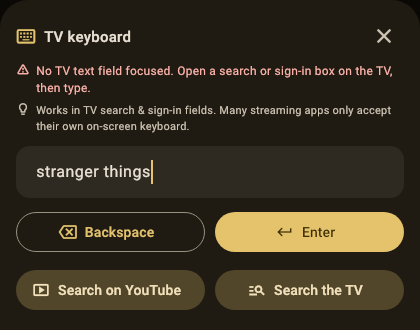
Le clavier TV dans A Decent Remote avec « stranger things » saisi et deux boutons : rechercher sur YouTube et rechercher sur le téléviseur

Saisir « playlist jazz relaxant » une flèche à la fois, c’est la punition que YouTube inflige sur un téléviseur quand vous ne trouvez pas la touche vocale de la télécommande, ou quand votre téléviseur n’en a pas. Le bon clavier, vous l’avez déjà sur l’iPhone ; voici comment le pointer vers le grand écran.

Comment la recherche depuis le téléphone fonctionne-t-elle ?

Il existe deux voies techniquement différentes, adaptées à des moments différents.

Diffuser depuis l’app YouTube (la méthode intégrée de Google) : ouvrez YouTube sur l’iPhone, cherchez, touchez l’icône de diffusion sur une vidéo, et elle passe sur le téléviseur. Cela marche sur les téléviseurs compatibles Cast quand les deux appareils partagent le Wi-Fi. La limite : la navigation se fait sur le téléphone, donc le canapé regarde un écran de chargement pendant qu’une personne fait défiler dans son coin.

Ouvrir la recherche sur le téléviseur (la méthode de l’app de télécommande) : saisissez la phrase dans A Decent Remote et il lance l’app YouTube du téléviseur directement sur la page de résultats. Le grand écran affiche la grille de résultats, la navigation continue à la télécommande ou au téléphone, et tout le monde voit les options. Un clavier, zéro grille de lettres.

Pourquoi est-ce plus difficile qu’il n’y paraît, et pourquoi presque aucune app ne le fait ?

Les plateformes de téléviseur refusent en général la saisie de texte externe dans les applications de streaming : le champ de recherche de YouTube sur webOS ou Fire TV n’accepte que son propre clavier. La solution consiste à relancer YouTube en lui passant la phrase comme paramètre de lancement, ce que toute plateforme autorise, puisque c’est le mécanisme utilisé par la recherche vocale du téléviseur. A Decent Remote implémente cette transmission plateforme par plateforme : LG, Samsung, Fire TV, Android TV et Google TV acceptent la phrase et ouvrent les résultats directement. Une particularité visible à connaître : sur LG l’écran clignote en noir un instant pendant que webOS relance l’application, et les résultats suivent immédiatement.

Et la saisie ailleurs sur le téléviseur ?

Les champs de recherche hors applications de streaming, comme la recherche globale du téléviseur, les connexions et les mots de passe Wi-Fi, acceptent la saisie directe sur la plupart des plateformes. Les détails par plateforme sont dans le guide de saisie sur Fire TV et Android TV et le guide du clavier Apple TV.


A Decent Remote app icon Télécharger A Decent Remote sur l'App Store Une télécommande iPhone pour Samsung, LG, Sony, Fire TV, Apple TV, Hisense, Philips, Panasonic, TCL, Chromecast et Android/Google TV

Guides associés

Écrire sur Fire TV et Android TV depuis l’iPhone

Mots de passe et recherches sans la grille de lettres : comment marche la saisie depuis l’iPhone sur Fire TV et Android TV, et où sont les limites.

Peut-on écrire dans Netflix sur la TV ? La vraie réponse

Le plus souvent non, et c’est le fait de Netflix, pas de votre app. Pourquoi les claviers externes sont ignorés, et les deux contournements qui tiennent.

Rechercher sur YouTube depuis un iPhone : tout en photos

Chaque écran, de l'App Store aux résultats YouTube sur le téléviseur, photographié sur un vrai LG. Cinq minutes en tout, sans toucher à la télécommande.

Questions fréquentes

Quelle différence entre diffuser et ouvrir la recherche sur le téléviseur ?

La diffusion envoie une vidéo déjà choisie du téléphone vers l’écran ; la navigation reste sur le téléphone. Ouvrir la recherche sur le téléviseur place la page complète de résultats dans son app YouTube, donc tout le canapé fait défiler et choisit ensemble, le téléphone ne servant qu’à écrire.

Pourquoi ne puis-je pas écrire directement dans l’app YouTube du téléviseur ?

La plupart des plateformes bloquent la saisie de texte externe à l’intérieur des applications de streaming ; le seul champ exposé est la grille de lettres de l’application. Ouvrir YouTube avec la phrase de recherche en paramètre contourne cette restriction, et c’est ainsi que les résultats arrivent à l’écran.

Quels téléviseurs peuvent ouvrir les résultats YouTube ainsi ?

LG sous webOS, Samsung sous Tizen, Fire TV, Android TV et Google TV. Sur les autres plateformes l’app ouvre quand même YouTube ; c’est la transmission de la phrase de recherche qui réclame une prise en charge par la plateforme.

Pourquoi mon LG clignote en noir quand les résultats s’ouvrent ?

webOS relance l’app YouTube pour lui transmettre la phrase de recherche, et cette relance clignote. C’est une particularité de la plateforme et non un plantage, et les résultats se chargent normalement juste après.